How to Invite Your Team in Guru

Nuestros clientes nos dicen que se benefician más cuando su equipo está configurado en Guru y comparte activamente conocimientos, ¡así que considera invitar a tu equipo hoy!
Tabla de contenidos

Nuestros clientes nos dicen que se benefician más cuando su equipo está configurado en Guru y comparte activamente conocimientos. Es una forma increíble de dar un impulso inesperado de inteligencia a tu equipo, así que considera invitar a tu equipo hoy mismo!

Beneficios de invitar a tu equipo:

  • Las tarjetas se compartirán con este equipo por defecto.
  • Los expertos en tu equipo pueden verificar el conocimiento para que cada tarjeta se mantenga actualizada
  • Pregunta a los expertos de tu equipo y comparte automáticamente esas respuestas

Invita a tu equipo a Guru:

  • Haz clic en el botón de la extensión del navegador de Guru para abrir Guru
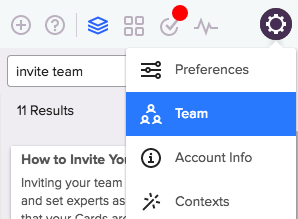
  • Haz clic en tu avatar para acceder a la Configuración y seleccionar 'Equipo'.
Screen_Shot_2016-04-12_at_11.47.05_AM.png
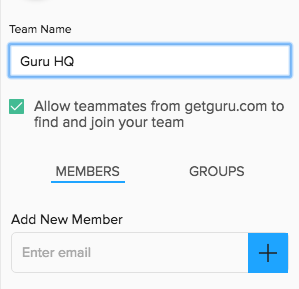
  • Edita el nombre de tu Equipo e invita a los miembros de tu equipo!
f8df6322-a8a9-42e6-b252-32f247a8a0df.41e5aac5-3bc4-401b-a994-00b1fd9abe6b.png
  • Para que cualquiera en tu organización encuentre y se una a tu equipo, marca la casilla "permitir a los compañeros de este dominio encontrar y unirse a tu equipo". Esta opción permite a cualquier persona que comparta tu dominio de correo electrónico unirse, independientemente de si fueron invitados o no. (Todavía puede ser útil invitar a los miembros del equipo a Guru, ya que esto los anima a unirse al equipo).

Cómo agregar un administrador

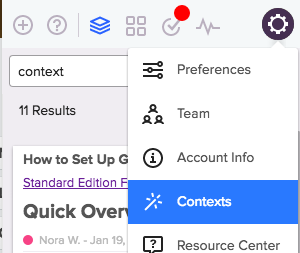
Los administradores obtienen ciertos privilegios, como más información en sus correos electrónicos de informes de equipos, y si tienes la edición estándar, la capacidad de crear grupos, acceder al gestor de tarjetas y configurar Context. Para hacer miembros de tu equipo administradores, sigue estos pasos:

  • Haz clic en tu avatar para acceder al menú de configuración y seleccionar 'Equipo'.
Screen_Shot_2016-04-12_at_11.38.21_AM.png
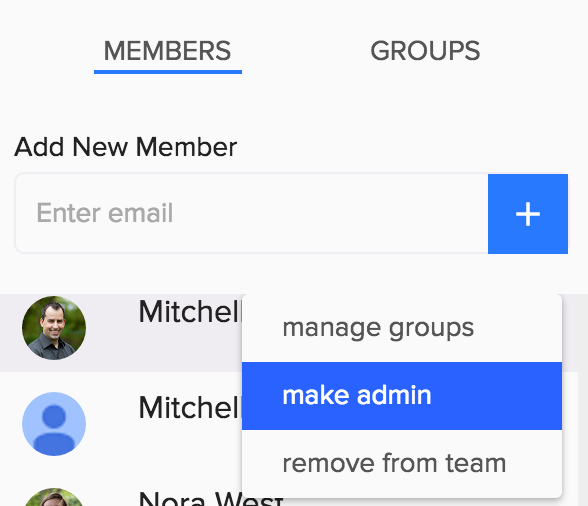
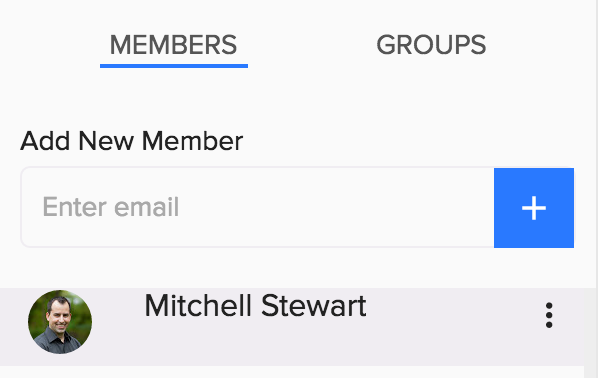
  • Haz clic en los tres puntos (menú de opciones) junto al nombre de la persona que deseas que sea administrador.
a665fb9e-c2e7-44e4-a791-b74b4d3a0133.db82a810-82c4-4573-b43f-7d55f49cb0c3.png
  • Selecciona 'Hacer administrador'.
624284f9-3c5d-4718-9756-6fb09249a996.975975a2-1205-4439-ac8a-d62f746a3d93.png
  • ¡Eso es todo! El miembro del equipo que seleccionaste ahora es un administrador.

Si tienes alguna pregunta o deseas información adicional, comunícate con nosotros y podemos ayudarte (Haz clic en tu avatar (el menú de configuración) y selecciona 'Contáctanos').

Nuestros clientes nos dicen que se benefician más cuando su equipo está configurado en Guru y comparte activamente conocimientos. Es una forma increíble de dar un impulso inesperado de inteligencia a tu equipo, así que considera invitar a tu equipo hoy mismo!

Beneficios de invitar a tu equipo:

  • Las tarjetas se compartirán con este equipo por defecto.
  • Los expertos en tu equipo pueden verificar el conocimiento para que cada tarjeta se mantenga actualizada
  • Pregunta a los expertos de tu equipo y comparte automáticamente esas respuestas

Invita a tu equipo a Guru:

  • Haz clic en el botón de la extensión del navegador de Guru para abrir Guru
  • Haz clic en tu avatar para acceder a la Configuración y seleccionar 'Equipo'.
Screen_Shot_2016-04-12_at_11.47.05_AM.png
  • Edita el nombre de tu Equipo e invita a los miembros de tu equipo!
f8df6322-a8a9-42e6-b252-32f247a8a0df.41e5aac5-3bc4-401b-a994-00b1fd9abe6b.png
  • Para que cualquiera en tu organización encuentre y se una a tu equipo, marca la casilla "permitir a los compañeros de este dominio encontrar y unirse a tu equipo". Esta opción permite a cualquier persona que comparta tu dominio de correo electrónico unirse, independientemente de si fueron invitados o no. (Todavía puede ser útil invitar a los miembros del equipo a Guru, ya que esto los anima a unirse al equipo).

Cómo agregar un administrador

Los administradores obtienen ciertos privilegios, como más información en sus correos electrónicos de informes de equipos, y si tienes la edición estándar, la capacidad de crear grupos, acceder al gestor de tarjetas y configurar Context. Para hacer miembros de tu equipo administradores, sigue estos pasos:

  • Haz clic en tu avatar para acceder al menú de configuración y seleccionar 'Equipo'.
Screen_Shot_2016-04-12_at_11.38.21_AM.png
  • Haz clic en los tres puntos (menú de opciones) junto al nombre de la persona que deseas que sea administrador.
a665fb9e-c2e7-44e4-a791-b74b4d3a0133.db82a810-82c4-4573-b43f-7d55f49cb0c3.png
  • Selecciona 'Hacer administrador'.
624284f9-3c5d-4718-9756-6fb09249a996.975975a2-1205-4439-ac8a-d62f746a3d93.png
  • ¡Eso es todo! El miembro del equipo que seleccionaste ahora es un administrador.

Si tienes alguna pregunta o deseas información adicional, comunícate con nosotros y podemos ayudarte (Haz clic en tu avatar (el menú de configuración) y selecciona 'Contáctanos').

Experimenta el poder de la plataforma Guru de primera mano: realiza nuestro recorrido interactivo por el producto
Realizar un recorrido