Nos clients nous disent qu'ils bénéficient le plus lorsque leur équipe est configurée dans Guru et partage activement ses connaissances, alors envisagez d'inviter votre équipe aujourd'hui !
Nos clients nous disent qu'ils bénéficient le plus lorsque leur équipe est configurée dans Guru et partage activement ses connaissances. C'est une façon incroyable de donner à votre équipe un coup de pouce soudain en intelligence, alors envisagez d'inviter votre équipe aujourd'hui !
Avantages d'inviter votre équipe :
Les cartes seront partagées avec cette équipe par défaut.
Posez des questions aux experts de votre équipe et partagez automatiquement ces réponses
Invitez votre équipe à Guru :
Cliquez sur le bouton d'extension du navigateur Green Guru pour ouvrir Guru
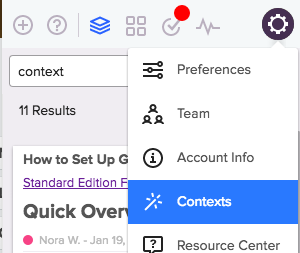
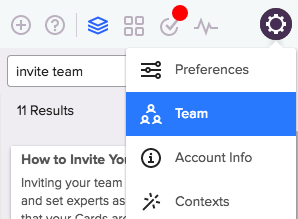
Cliquez sur votre avatar pour accéder aux paramètres et sélectionnez 'Équipe'.
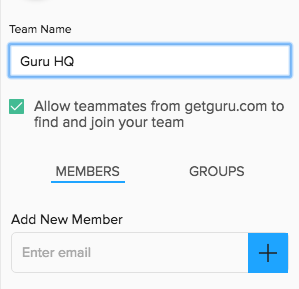
Modifiez le nom de votre équipe et invitez vos membres d'équipe !
Pour permettre à quiconque dans votre organisation de trouver et de rejoindre votre équipe cochez la case "permettre aux membres de cette domaine de trouver et de rejoindre votre équipe". Cette option permet à quiconque partageant votre domaine d'email de rejoindre, qu'il ait été invité ou non. (Il peut être utile d'inviter des membres d'équipe à Guru, car cela les encourage à rejoindre l'équipe).
Comment ajouter un administrateur
Les administrateurs obtiennent certains privilèges comme plus d'informations sur leurs e-mails de manière insight sur l'équipe, et si vous avez l'édition standard la possibilité de créer des groupes, d'accéder au gestionnaire de cartes et de configurer le Contexte. Pour faire de membres de votre équipe des administrateurs, suivez ces étapes :
Cliquez sur votre avatar pour accéder au menu des paramètres et sélectionnez 'Équipe'.
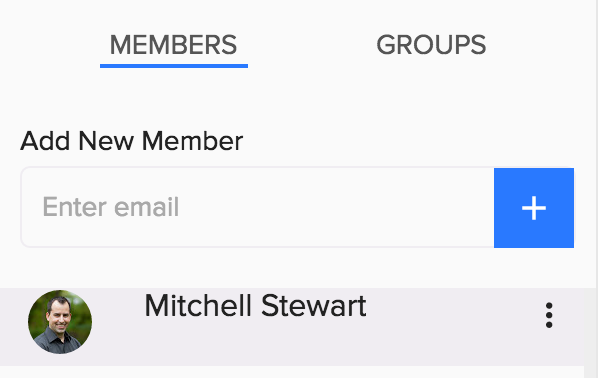
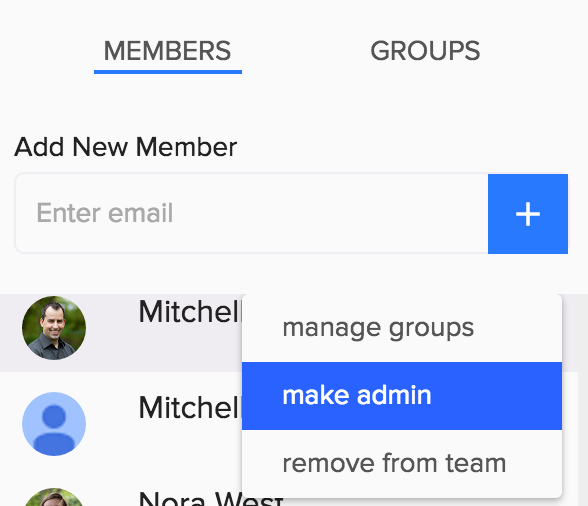
Cliquez sur les trois points (menu des options) à côté du nom de la personne que vous voulez être administrateur.
Sélectionnez 'Faire Administrateur'.
C'est tout, le membre de l'équipe que vous venez de sélectionner est maintenant un administrateur !
Si vous avez des questions ou souhaitez plus d'informations, n'hésitez pas à nous contacter et nous pourrons vous aider (Cliquez sur votre avatar (le menu des paramètres) et sélectionnez 'Contactez-nous’).
Nos clients nous disent qu'ils bénéficient le plus lorsque leur équipe est configurée dans Guru et partage activement ses connaissances. C'est une façon incroyable de donner à votre équipe un coup de pouce soudain en intelligence, alors envisagez d'inviter votre équipe aujourd'hui !
Avantages d'inviter votre équipe :
Les cartes seront partagées avec cette équipe par défaut.
Posez des questions aux experts de votre équipe et partagez automatiquement ces réponses
Invitez votre équipe à Guru :
Cliquez sur le bouton d'extension du navigateur Green Guru pour ouvrir Guru
Cliquez sur votre avatar pour accéder aux paramètres et sélectionnez 'Équipe'.
Modifiez le nom de votre équipe et invitez vos membres d'équipe !
Pour permettre à quiconque dans votre organisation de trouver et de rejoindre votre équipe cochez la case "permettre aux membres de cette domaine de trouver et de rejoindre votre équipe". Cette option permet à quiconque partageant votre domaine d'email de rejoindre, qu'il ait été invité ou non. (Il peut être utile d'inviter des membres d'équipe à Guru, car cela les encourage à rejoindre l'équipe).
Comment ajouter un administrateur
Les administrateurs obtiennent certains privilèges comme plus d'informations sur leurs e-mails de manière insight sur l'équipe, et si vous avez l'édition standard la possibilité de créer des groupes, d'accéder au gestionnaire de cartes et de configurer le Contexte. Pour faire de membres de votre équipe des administrateurs, suivez ces étapes :
Cliquez sur votre avatar pour accéder au menu des paramètres et sélectionnez 'Équipe'.
Cliquez sur les trois points (menu des options) à côté du nom de la personne que vous voulez être administrateur.
Sélectionnez 'Faire Administrateur'.
C'est tout, le membre de l'équipe que vous venez de sélectionner est maintenant un administrateur !
Si vous avez des questions ou souhaitez plus d'informations, n'hésitez pas à nous contacter et nous pourrons vous aider (Cliquez sur votre avatar (le menu des paramètres) et sélectionnez 'Contactez-nous’).
Vous voulez apprendre comment Guru peut fonctionner pour vous et votre équipe ?