How to Invite Your Team in Guru

Nossos clientes nos dizem que se beneficiam mais quando sua equipe está configurada no Guru e compartilhando conhecimento ativamente, então considere convidar sua equipe hoje!

Nossos clientes nos dizem que se beneficiam mais quando sua equipe está configurada no Guru e compartilhando conhecimento ativamente. É uma ótima maneira de dar um impulso repentino à inteligência da sua equipe, então considere convidar sua equipe hoje!

Benefícios de convidar sua equipe:

  • Os cartões serão compartilhados com essa equipe por padrão.
  • Especialistas na sua equipe podem verificar conhecimento para que cada cartão permaneça atualizado
  • Faça perguntas aos especialistas da sua equipe e compartilhe automaticamente essas respostas

Convide sua equipe para o Guru:

  • Clique no botão de extensão do navegador Green Guru para abrir o Guru
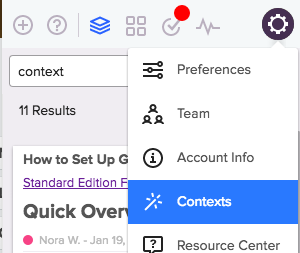
  • Clique no seu avatar para acessar as Configurações e selecione 'Equipe'.
Screen_Shot_2016-04-12_at_11.47.05_AM.png
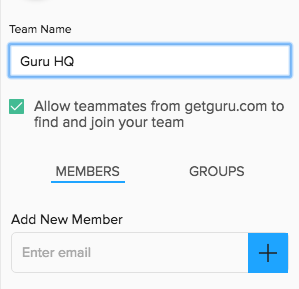
  • Edite o nome da sua equipe e convide os membros da sua equipe!
f8df6322-a8a9-42e6-b252-32f247a8a0df.41e5aac5-3bc4-401b-a994-00b1fd9abe6b.png
  • Para permitir que qualquer pessoa da sua organização encontre e se junte à sua equipe, marque a caixa "permitir que colegas de equipe deste domínio encontrem e se juntem à sua equipe". Esta opção permite que qualquer pessoa que compartilhe seu domínio de e-mail se junte, independentemente de terem sido convidados ou não. (Ainda pode ser útil convidar membros da equipe para o Guru, pois isso os incentiva a se juntar à equipe).

Como adicionar um administrador

Os administradores recebem certos privilégios, como mais informações em seus e-mails de insights da equipe e, se você tiver a edição padrão, a capacidade de criar grupos, acessar o gerenciador de cartões e configurar Context. Para tornar membros da sua equipe administradores, siga estas etapas:

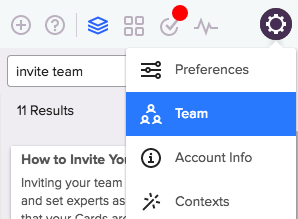
  • Clique no seu avatar para acessar o menu de configurações e selecione 'Equipe'.
Screen_Shot_2016-04-12_at_11.38.21_AM.png
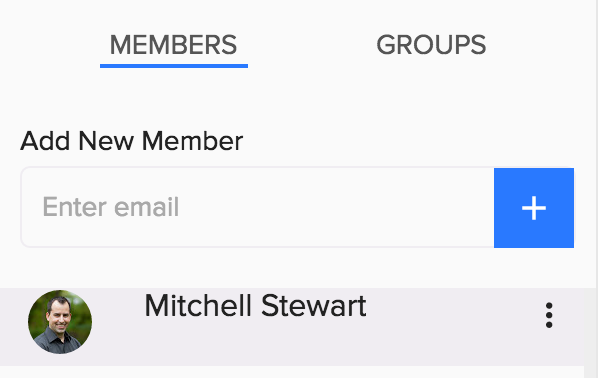
  • Clique nos três pontos (menu de opções) ao lado do nome da pessoa que você deseja tornar administrador.
a665fb9e-c2e7-44e4-a791-b74b4d3a0133.db82a810-82c4-4573-b43f-7d55f49cb0c3.png
  • Selecione 'Tornar Administrador'.
624284f9-3c5d-4718-9756-6fb09249a996.975975a2-1205-4439-ac8a-d62f746a3d93.png
  • É isso, o membro da equipe que você acabou de selecionar agora é um administrador!

Se você tiver alguma dúvida ou quiser informações adicionais, entre em contato conosco e podemos ajudá-lo (Clique no seu avatar (menu de configurações) e selecione 'Fale Conosco’).

Nossos clientes nos dizem que se beneficiam mais quando sua equipe está configurada no Guru e compartilhando conhecimento ativamente. É uma ótima maneira de dar um impulso repentino à inteligência da sua equipe, então considere convidar sua equipe hoje!

Benefícios de convidar sua equipe:

  • Os cartões serão compartilhados com essa equipe por padrão.
  • Especialistas na sua equipe podem verificar conhecimento para que cada cartão permaneça atualizado
  • Faça perguntas aos especialistas da sua equipe e compartilhe automaticamente essas respostas

Convide sua equipe para o Guru:

  • Clique no botão de extensão do navegador Green Guru para abrir o Guru
  • Clique no seu avatar para acessar as Configurações e selecione 'Equipe'.
Screen_Shot_2016-04-12_at_11.47.05_AM.png
  • Edite o nome da sua equipe e convide os membros da sua equipe!
f8df6322-a8a9-42e6-b252-32f247a8a0df.41e5aac5-3bc4-401b-a994-00b1fd9abe6b.png
  • Para permitir que qualquer pessoa da sua organização encontre e se junte à sua equipe, marque a caixa "permitir que colegas de equipe deste domínio encontrem e se juntem à sua equipe". Esta opção permite que qualquer pessoa que compartilhe seu domínio de e-mail se junte, independentemente de terem sido convidados ou não. (Ainda pode ser útil convidar membros da equipe para o Guru, pois isso os incentiva a se juntar à equipe).

Como adicionar um administrador

Os administradores recebem certos privilégios, como mais informações em seus e-mails de insights da equipe e, se você tiver a edição padrão, a capacidade de criar grupos, acessar o gerenciador de cartões e configurar Context. Para tornar membros da sua equipe administradores, siga estas etapas:

  • Clique no seu avatar para acessar o menu de configurações e selecione 'Equipe'.
Screen_Shot_2016-04-12_at_11.38.21_AM.png
  • Clique nos três pontos (menu de opções) ao lado do nome da pessoa que você deseja tornar administrador.
a665fb9e-c2e7-44e4-a791-b74b4d3a0133.db82a810-82c4-4573-b43f-7d55f49cb0c3.png
  • Selecione 'Tornar Administrador'.
624284f9-3c5d-4718-9756-6fb09249a996.975975a2-1205-4439-ac8a-d62f746a3d93.png
  • É isso, o membro da equipe que você acabou de selecionar agora é um administrador!

Se você tiver alguma dúvida ou quiser informações adicionais, entre em contato conosco e podemos ajudá-lo (Clique no seu avatar (menu de configurações) e selecione 'Fale Conosco’).

Experimente o poder da plataforma Guru em primeira mão - faça nosso tour interativo pelo produto
Faça um tour