Incluso cuando encuentres contenido, ¿cómo sabes si sigue siendo preciso? El flujo de verificación de Guru asegura que los expertos proporcionen a tu equipo contenido confiable.
A medida que tu negocio evoluciona, también lo hace tu conocimiento. Es lo suficientemente difícil encontrar contenido importante, pero incluso cuando lo encuentras, ¿cómo sabes si sigue siendo preciso? El contenido sobre tu negocio, equipo, productos, etc. evoluciona con el tiempo y inevitablemente se vuelve obsoleto. Por eso creamos la verificación. Hemos construido el flujo de trabajo de verificación de Guru para asegurar que los expertos siempre proporcionen a tu equipo información en la que puedan confiar. Mantente preciso, actualizado y consistente.
¿Cómo configuro la verificación?
Cuando creas una tarjeta, se te pedirá que selecciones un verificador y una frecuencia de verificación.
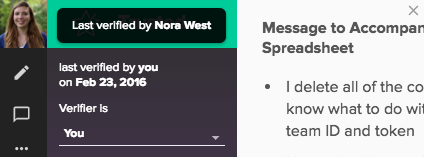
Verificador - Este es el experto de tu equipo que quieres que VERIFIQUE la precisión de la tarjeta. El verificador predeterminado es el creador de la tarjeta (Tú).
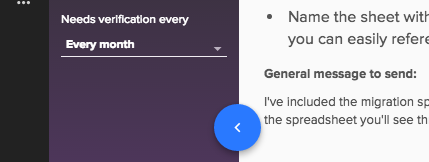
Frecuencia de verificación - Con qué frecuencia deseas que el verificador confirme la precisión de la tarjeta. La configuración predeterminada es 1 mes.
Una vez que esto esté hecho, Guru se encargará de notificar a los verificadores siempre que sus tarjetas se vuelvan obsoletas. Debido a que las tarjetas individuales son breves, verificar una tarjeta solo toma de 1 a 2 minutos.
Cómo cambiar un verificador o la línea de tiempo de verificación
Haz clic en el indicador de confianza (el símbolo en la parte superior derecha de la tarjeta que te indica si una tarjeta es de confianza o no).
Selecciona un nuevo verificador y/o cronograma haciendo clic en el nombre o en la frecuencia de verificación.
Selecciona el nuevo verificador o la frecuencia de verificación.
Cuando hayas realizado tus cambios, puedes regresar al cuerpo de la tarjeta y tus ediciones se guardarán.
Si cambiaste el verificador, la tarjeta aparecerá como que necesita verificación hasta que él lo verifique.
Puedes cambiar en bloque el verificador y/o la frecuencia de verificación con la función del Gestor de Tarjetas.
¿Cómo sé si una tarjeta puede ser confiable?
En la parte superior izquierda de cada tarjeta encontrarás el indicador de confianza de Guru:
Haz clic en este ícono para ver cuándo se verificó por última vez una tarjeta o por qué necesita verificación.
Nota: A medida que los verificadores editan o comparten sus tarjetas, se consideran confiables y no requerirán verificación explícita.
Cómo verificar tarjetas
Abre la extensión de Guru o la aplicación web (app.getguru.com/#/notifications).
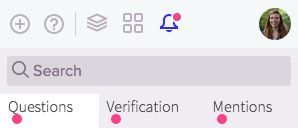
Haz clic en la Cola de Notificaciones, esto contiene todas las tareas de Guru que necesitas completar.
En esta sección verás todas las tarjetas que necesitas verificar, así como preguntas sin respuesta y menciones en @. Haz clic en la pestaña de verificación para llegar a las tarjetas que necesitas verificar. Hay tres enfoques que puedes tomar para verificar tu contenido.
En la extensión, si pasas el ratón sobre la tarjeta, te mostrará una vista previa del contenido y te dirá cuándo fue verificada por última vez. En la aplicación web, las primeras líneas de la tarjeta se muestran y puedes hacer clic en la tarea para ver el contenido completo de la tarjeta y entender por qué necesita verificación (haz clic en el estado de confianza). Si la vista previa indica que no necesita actualizaciones, puedes hacer clic en 'Verificar'.
Si el contenido de la tarjeta necesita ser actualizado, puedes presionar 'Editar', lo que abrirá la tarjeta en modo de edición. Puedes hacer tus cambios y cuando hayas terminado, presiona 'Guardar' y la tarjeta se mostrará como verificada.
Finalmente, si deseas abrir la tarjeta, no en modo de edición, puedes hacer clic en la tarea y la tarjeta se abrirá. Esto te permite realizar otras funciones como archivar la tarjeta o asignarla a otro miembro de tu equipo para verificación.
Para verificar en bloque tarjetas, puedes usar la función del Gestor de Tarjetas.
Si tu compañero de equipo es un verificador en una tarjeta, Guru les notificará siempre que sus tarjetas requieran verificación. Si un grupo es un verificador, aparecerá en la cola de tareas de cada miembro del grupo hasta que alguien en el grupo verifique la información.
Si tienes alguna pregunta o deseas información adicional, contáctanos y podremos ayudarte (Haz clic en tu avatar (el menú de configuración) y selecciona 'Contáctanos').
¿Qué es la verificación?
A medida que tu negocio evoluciona, también lo hace tu conocimiento. Es lo suficientemente difícil encontrar contenido importante, pero incluso cuando lo encuentras, ¿cómo sabes si sigue siendo preciso? El contenido sobre tu negocio, equipo, productos, etc. evoluciona con el tiempo y inevitablemente se vuelve obsoleto. Por eso creamos la verificación. Hemos construido el flujo de trabajo de verificación de Guru para asegurar que los expertos siempre proporcionen a tu equipo información en la que puedan confiar. Mantente preciso, actualizado y consistente.
¿Cómo configuro la verificación?
Cuando creas una tarjeta, se te pedirá que selecciones un verificador y una frecuencia de verificación.
Verificador - Este es el experto de tu equipo que quieres que VERIFIQUE la precisión de la tarjeta. El verificador predeterminado es el creador de la tarjeta (Tú).
Frecuencia de verificación - Con qué frecuencia deseas que el verificador confirme la precisión de la tarjeta. La configuración predeterminada es 1 mes.
Una vez que esto esté hecho, Guru se encargará de notificar a los verificadores siempre que sus tarjetas se vuelvan obsoletas. Debido a que las tarjetas individuales son breves, verificar una tarjeta solo toma de 1 a 2 minutos.
Cómo cambiar un verificador o la línea de tiempo de verificación
Haz clic en el indicador de confianza (el símbolo en la parte superior derecha de la tarjeta que te indica si una tarjeta es de confianza o no).
Selecciona un nuevo verificador y/o cronograma haciendo clic en el nombre o en la frecuencia de verificación.
Selecciona el nuevo verificador o la frecuencia de verificación.
Cuando hayas realizado tus cambios, puedes regresar al cuerpo de la tarjeta y tus ediciones se guardarán.
Si cambiaste el verificador, la tarjeta aparecerá como que necesita verificación hasta que él lo verifique.
Puedes cambiar en bloque el verificador y/o la frecuencia de verificación con la función del Gestor de Tarjetas.
¿Cómo sé si una tarjeta puede ser confiable?
En la parte superior izquierda de cada tarjeta encontrarás el indicador de confianza de Guru:
Haz clic en este ícono para ver cuándo se verificó por última vez una tarjeta o por qué necesita verificación.
Nota: A medida que los verificadores editan o comparten sus tarjetas, se consideran confiables y no requerirán verificación explícita.
Cómo verificar tarjetas
Abre la extensión de Guru o la aplicación web (app.getguru.com/#/notifications).
Haz clic en la Cola de Notificaciones, esto contiene todas las tareas de Guru que necesitas completar.
En esta sección verás todas las tarjetas que necesitas verificar, así como preguntas sin respuesta y menciones en @. Haz clic en la pestaña de verificación para llegar a las tarjetas que necesitas verificar. Hay tres enfoques que puedes tomar para verificar tu contenido.
En la extensión, si pasas el ratón sobre la tarjeta, te mostrará una vista previa del contenido y te dirá cuándo fue verificada por última vez. En la aplicación web, las primeras líneas de la tarjeta se muestran y puedes hacer clic en la tarea para ver el contenido completo de la tarjeta y entender por qué necesita verificación (haz clic en el estado de confianza). Si la vista previa indica que no necesita actualizaciones, puedes hacer clic en 'Verificar'.
Si el contenido de la tarjeta necesita ser actualizado, puedes presionar 'Editar', lo que abrirá la tarjeta en modo de edición. Puedes hacer tus cambios y cuando hayas terminado, presiona 'Guardar' y la tarjeta se mostrará como verificada.
Finalmente, si deseas abrir la tarjeta, no en modo de edición, puedes hacer clic en la tarea y la tarjeta se abrirá. Esto te permite realizar otras funciones como archivar la tarjeta o asignarla a otro miembro de tu equipo para verificación.
Para verificar en bloque tarjetas, puedes usar la función del Gestor de Tarjetas.
Si tu compañero de equipo es un verificador en una tarjeta, Guru les notificará siempre que sus tarjetas requieran verificación. Si un grupo es un verificador, aparecerá en la cola de tareas de cada miembro del grupo hasta que alguien en el grupo verifique la información.
Si tienes alguna pregunta o deseas información adicional, contáctanos y podremos ayudarte (Haz clic en tu avatar (el menú de configuración) y selecciona 'Contáctanos').
¿Quieres aprender cómo Guru puede trabajar para ti y tu equipo?