Même lorsque vous trouvez du contenu, comment savez-vous qu'il est toujours précis ? Le flux de travail de vérification de Guru garantit que les experts fournissent à votre équipe un contenu de confiance.
À mesure que votre entreprise évolue, vos connaissances également. Il est déjà difficile de trouver un contenu important, mais même quand vous le trouvez, comment savez-vous qu'il est toujours précis ? Le contenu concernant votre entreprise, votre équipe, vos produits, etc. évolue avec le temps et devient inévitablement obsolète. C'est pourquoi nous avons créé la Vérification. Nous avons conçu le flux de travail de vérification de Guru pour garantir que des experts fournissent toujours à votre équipe des informations auxquelles elle peut faire confiance. Restez précis, restez à jour, restez cohérent.
Comment configurer la Vérification ?
Lorsque vous créez une carte, on vous demandera de sélectionner un Vérificateur et une fréquence de vérification.
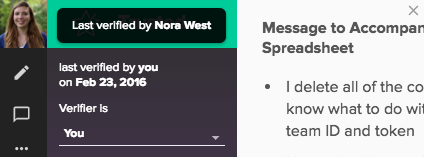
Vérificateur - C'est l'expert de votre équipe que vous souhaitez CONFERMER l'exactitude de la carte. Le vérificateur par défaut est le créateur de la carte (Vous).
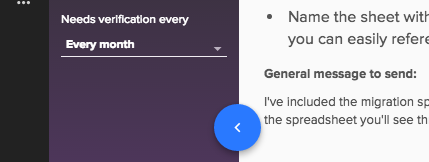
Fréquence de vérification - À quelle fréquence souhaitez-vous que le vérificateur confirme l'exactitude de la carte ? Le paramètre par défaut est 1 mois.
Une fois cela fait, Guru se chargera d'informer les vérificateurs chaque fois que leurs cartes deviennent obsolètes. Parce que les cartes individuelles sont brèves, vérifier une carte ne prend que 1 à 2 minutes.
Comment changer un Vérificateur ou le calendrier de vérification
Cliquez sur l'indicateur de confiance (le symbole en haut à droite de la carte qui vous indique si une carte peut être considérée comme fiable ou non).
Sélectionnez un nouveau vérificateur et/ou un nouveau calendrier en cliquant sur le nom ou la fréquence de vérification.
Sélectionnez le nouveau vérificateur ou la fréquence de vérification.
Lorsque vous avez effectué vos modifications, vous pouvez revenir au corps de la carte, et vos modifications seront enregistrées.
Si vous avez changé le vérificateur, la carte apparaîtra comme nécessitant une vérification jusqu'à ce qu'il la valide.
Vous pouvez modifier en masse le vérificateur et/ou la fréquence de vérification avec la fonctionnalité Gestionnaire de cartes.
Comment savoir si une carte peut être considérée comme fiable ?
En haut à gauche de chaque carte, vous trouverez l'indicateur de confiance de Guru :
Cliquez sur cette icône pour voir quand une carte a été vérifiée pour la dernière fois ou pourquoi elle nécessite une vérification.
Veuillez noter : À mesure que les vérificateurs modifient ou partagent leurs cartes, elles sont considérées comme fiables et ne nécessiteront pas de vérification explicite.
Comment vérifier les cartes
Ouvrez l'extension Guru ou l'application web (app.getguru.com/#/notifications).
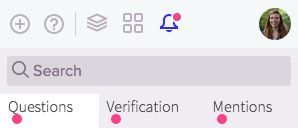
Cliquez sur la file d'attente des notifications, cela contient toutes les tâches Guru que vous devez compléter.
Dans cette section, vous verrez toutes les cartes que vous devez vérifier, ainsi que les questions sans réponse et les mentions @. Cliquez sur l'onglet Vérification pour accéder aux cartes que vous devez vérifier. Il existe trois approches que vous pouvez adopter pour vérifier votre contenu.
Dans l'extension, si vous survolez la carte, cela vous montrera un aperçu du contenu et vous indiquera quand il a été vérifié pour la dernière fois. Dans l'application web, les premières lignes de la carte s'affichent et vous pouvez cliquer sur la tâche pour voir le contenu complet de la carte et comprendre pourquoi elle nécessite une vérification (cliquez sur l'état de confiance). Si l'aperçu indique que rien n'a besoin d'être mis à jour, vous pouvez cliquer sur 'Vérifier'.
Si le contenu de la carte doit être mis à jour, vous pouvez appuyer sur 'Modifier', ce qui ouvrira la carte en mode édition. Vous pouvez apporter vos modifications et, lorsque vous avez terminé, appuyer sur 'Enregistrer' et la carte apparaîtra comme vérifiée.
Enfin, si vous souhaitez ouvrir la carte, sans être en mode édition, vous pouvez cliquer sur la tâche et la carte s'ouvrira. Cela vous permet de réaliser d'autres actions telles que l'archivage de la carte ou de l'assigner à un autre membre de votre équipe pour vérification.
Pour vérifier en masse les cartes, vous pouvez utiliser la fonction Gestionnaire de cartes.
Si votre coéquipier est vérificateur sur une carte, Guru l'informera chaque fois que ses cartes nécessiteront une vérification. Si un Groupe est vérificateur, il apparaîtra dans la file d'attente des tâches de chaque membre du groupe jusqu'à ce que quelqu'un dans le groupe vérifie les informations.
Si vous avez des questions ou souhaitez des informations complémentaires, veuillez nous contacter et nous pourrons vous aider (cliquez sur votre avatar (le menu des paramètres) et sélectionnez 'Contactez-nous').
Qu'est-ce que la Vérification ?
À mesure que votre entreprise évolue, vos connaissances également. Il est déjà difficile de trouver un contenu important, mais même quand vous le trouvez, comment savez-vous qu'il est toujours précis ? Le contenu concernant votre entreprise, votre équipe, vos produits, etc. évolue avec le temps et devient inévitablement obsolète. C'est pourquoi nous avons créé la Vérification. Nous avons conçu le flux de travail de vérification de Guru pour garantir que des experts fournissent toujours à votre équipe des informations auxquelles elle peut faire confiance. Restez précis, restez à jour, restez cohérent.
Comment configurer la Vérification ?
Lorsque vous créez une carte, on vous demandera de sélectionner un Vérificateur et une fréquence de vérification.
Vérificateur - C'est l'expert de votre équipe que vous souhaitez CONFERMER l'exactitude de la carte. Le vérificateur par défaut est le créateur de la carte (Vous).
Fréquence de vérification - À quelle fréquence souhaitez-vous que le vérificateur confirme l'exactitude de la carte ? Le paramètre par défaut est 1 mois.
Une fois cela fait, Guru se chargera d'informer les vérificateurs chaque fois que leurs cartes deviennent obsolètes. Parce que les cartes individuelles sont brèves, vérifier une carte ne prend que 1 à 2 minutes.
Comment changer un Vérificateur ou le calendrier de vérification
Cliquez sur l'indicateur de confiance (le symbole en haut à droite de la carte qui vous indique si une carte peut être considérée comme fiable ou non).
Sélectionnez un nouveau vérificateur et/ou un nouveau calendrier en cliquant sur le nom ou la fréquence de vérification.
Sélectionnez le nouveau vérificateur ou la fréquence de vérification.
Lorsque vous avez effectué vos modifications, vous pouvez revenir au corps de la carte, et vos modifications seront enregistrées.
Si vous avez changé le vérificateur, la carte apparaîtra comme nécessitant une vérification jusqu'à ce qu'il la valide.
Vous pouvez modifier en masse le vérificateur et/ou la fréquence de vérification avec la fonctionnalité Gestionnaire de cartes.
Comment savoir si une carte peut être considérée comme fiable ?
En haut à gauche de chaque carte, vous trouverez l'indicateur de confiance de Guru :
Cliquez sur cette icône pour voir quand une carte a été vérifiée pour la dernière fois ou pourquoi elle nécessite une vérification.
Veuillez noter : À mesure que les vérificateurs modifient ou partagent leurs cartes, elles sont considérées comme fiables et ne nécessiteront pas de vérification explicite.
Comment vérifier les cartes
Ouvrez l'extension Guru ou l'application web (app.getguru.com/#/notifications).
Cliquez sur la file d'attente des notifications, cela contient toutes les tâches Guru que vous devez compléter.
Dans cette section, vous verrez toutes les cartes que vous devez vérifier, ainsi que les questions sans réponse et les mentions @. Cliquez sur l'onglet Vérification pour accéder aux cartes que vous devez vérifier. Il existe trois approches que vous pouvez adopter pour vérifier votre contenu.
Dans l'extension, si vous survolez la carte, cela vous montrera un aperçu du contenu et vous indiquera quand il a été vérifié pour la dernière fois. Dans l'application web, les premières lignes de la carte s'affichent et vous pouvez cliquer sur la tâche pour voir le contenu complet de la carte et comprendre pourquoi elle nécessite une vérification (cliquez sur l'état de confiance). Si l'aperçu indique que rien n'a besoin d'être mis à jour, vous pouvez cliquer sur 'Vérifier'.
Si le contenu de la carte doit être mis à jour, vous pouvez appuyer sur 'Modifier', ce qui ouvrira la carte en mode édition. Vous pouvez apporter vos modifications et, lorsque vous avez terminé, appuyer sur 'Enregistrer' et la carte apparaîtra comme vérifiée.
Enfin, si vous souhaitez ouvrir la carte, sans être en mode édition, vous pouvez cliquer sur la tâche et la carte s'ouvrira. Cela vous permet de réaliser d'autres actions telles que l'archivage de la carte ou de l'assigner à un autre membre de votre équipe pour vérification.
Pour vérifier en masse les cartes, vous pouvez utiliser la fonction Gestionnaire de cartes.
Si votre coéquipier est vérificateur sur une carte, Guru l'informera chaque fois que ses cartes nécessiteront une vérification. Si un Groupe est vérificateur, il apparaîtra dans la file d'attente des tâches de chaque membre du groupe jusqu'à ce que quelqu'un dans le groupe vérifie les informations.
Si vous avez des questions ou souhaitez des informations complémentaires, veuillez nous contacter et nous pourrons vous aider (cliquez sur votre avatar (le menu des paramètres) et sélectionnez 'Contactez-nous').
Vous voulez apprendre comment Guru peut fonctionner pour vous et votre équipe ?