Não consegue encontrar a resposta que precisa? Aqui está como você pode facilmente fazer perguntas na mesma interface Guru que você usa para procurar/navegar por seu conhecimento.
Como Fazer uma Pergunta
Clique no ícone de ponto de interrogação na extensão, essa ação abre um Cartão específico para a pergunta.
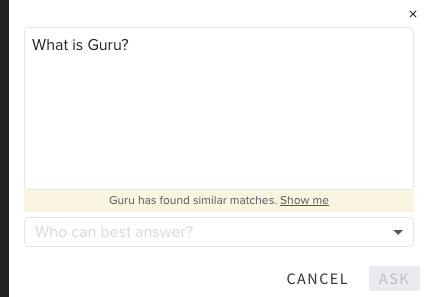
Digitar sua pergunta. Use o espaço para fazer sua pergunta e fornecer informações adicionais, para que seu especialista da equipe possa entender e responder facilmente à pergunta.
Clique no aviso "Guru encontrou correspondências semelhantes. me mostre" para garantir que a resposta à sua pergunta não esteja já no Guru.
Selecione o especialista no assunto (ou “Grupo” de Especialistas se inscrito na Edição Padrão) que você gostaria que respondesse à sua pergunta e clique 'Perguntar'. Eles receberão um e-mail pedindo para responder à sua pergunta.
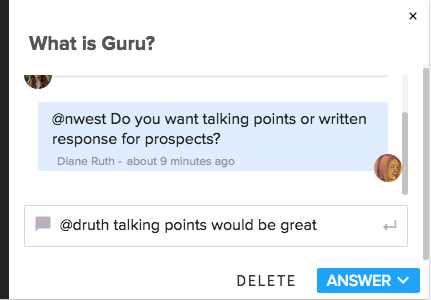
'Adicionar um Comentário' à sua pergunta com o especialista. A pessoa que você selecionou pode responder à sua pergunta, em vez de respondê-la imediatamente, para esclarecer a intenção. Você será notificado de quaisquer respostas via e-mail e no Guru. Para responder: digite sua resposta, @mencionar o especialista e pressione enter.
Leia a resposta do especialista. Após o especialista responder à pergunta, você será notificado por e-mail. Além disso, a resposta é transformada em um Cartão, para que você e o restante da sua equipe possam sempre referenciá-la.
Como Responder a uma Pergunta
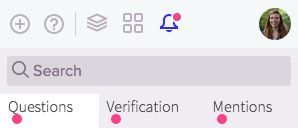
Quando alguém da sua equipe lhe faz uma pergunta, você receberá uma notificação por e-mail e um distintivo na fila de notificações do Guru com a pergunta para responder. Clique 'Abrir Pergunta' do e-mail ou clique na aba 'Pergunta' na sua fila de notificações para navegar e responder à pergunta.
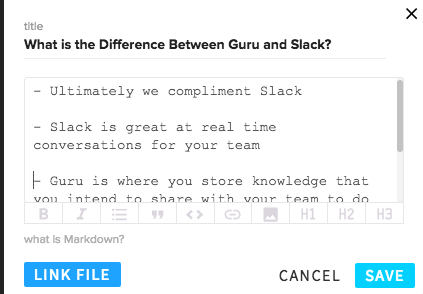
Para responder à Pergunta, clique 'Responder' e selecione 'Compor Nova Resposta' (você pode editar o título, escrever a resposta e incluir links de arquivos) ou 'Responder com Cartão Existente' se a informação já estiver no Guru.
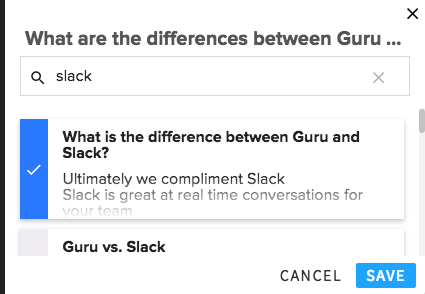
Se você optar por responder com um Cartão existente, pode pesquisar o Cartão que deseja, selecionar o Cartão apropriado e então pressionar 'Salvar'.
Se você compuser uma nova resposta, clique 'Salvar' após completar sua resposta, e ela será transformada em um Cartão.
Uma vez que a resposta esteja salva, você pode ajustar a frequência de verificação para refletir com que frequência gostaria que o Cartão fosse atualizado através do fluxo de trabalho de Verificação do Guru.
Para responder ao comentário inicial e solicitar mais detalhes ou envolver outra pessoa, você pode clicar 'Responder', que o levará a uma tela onde você pode comentar sobre a Pergunta e @mencionar os membros apropriados de sua equipe.
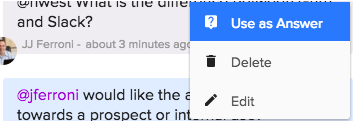
Se você digitou sua resposta como uma resposta, passe o mouse sobre sua resposta, clique nos três pontos e selecione 'Usar como Resposta'.
Se você tiver alguma dúvida ou quiser mais informações, entre em contato conosco e podemos ajudá-lo. Clique em seu avatar (o menu de configurações) e selecione 'Entre em Contato'.
O que é Q&A
Não consegue encontrar a resposta que precisa? Aqui está como você pode facilmente fazer perguntas na mesma interface Guru que você usa para procurar/navegar por seu conhecimento.
Como Fazer uma Pergunta
Clique no ícone de ponto de interrogação na extensão, essa ação abre um Cartão específico para a pergunta.
Digitar sua pergunta. Use o espaço para fazer sua pergunta e fornecer informações adicionais, para que seu especialista da equipe possa entender e responder facilmente à pergunta.
Clique no aviso "Guru encontrou correspondências semelhantes. me mostre" para garantir que a resposta à sua pergunta não esteja já no Guru.
Selecione o especialista no assunto (ou “Grupo” de Especialistas se inscrito na Edição Padrão) que você gostaria que respondesse à sua pergunta e clique 'Perguntar'. Eles receberão um e-mail pedindo para responder à sua pergunta.
'Adicionar um Comentário' à sua pergunta com o especialista. A pessoa que você selecionou pode responder à sua pergunta, em vez de respondê-la imediatamente, para esclarecer a intenção. Você será notificado de quaisquer respostas via e-mail e no Guru. Para responder: digite sua resposta, @mencionar o especialista e pressione enter.
Leia a resposta do especialista. Após o especialista responder à pergunta, você será notificado por e-mail. Além disso, a resposta é transformada em um Cartão, para que você e o restante da sua equipe possam sempre referenciá-la.
Como Responder a uma Pergunta
Quando alguém da sua equipe lhe faz uma pergunta, você receberá uma notificação por e-mail e um distintivo na fila de notificações do Guru com a pergunta para responder. Clique 'Abrir Pergunta' do e-mail ou clique na aba 'Pergunta' na sua fila de notificações para navegar e responder à pergunta.
Para responder à Pergunta, clique 'Responder' e selecione 'Compor Nova Resposta' (você pode editar o título, escrever a resposta e incluir links de arquivos) ou 'Responder com Cartão Existente' se a informação já estiver no Guru.
Se você optar por responder com um Cartão existente, pode pesquisar o Cartão que deseja, selecionar o Cartão apropriado e então pressionar 'Salvar'.
Se você compuser uma nova resposta, clique 'Salvar' após completar sua resposta, e ela será transformada em um Cartão.
Uma vez que a resposta esteja salva, você pode ajustar a frequência de verificação para refletir com que frequência gostaria que o Cartão fosse atualizado através do fluxo de trabalho de Verificação do Guru.
Para responder ao comentário inicial e solicitar mais detalhes ou envolver outra pessoa, você pode clicar 'Responder', que o levará a uma tela onde você pode comentar sobre a Pergunta e @mencionar os membros apropriados de sua equipe.
Se você digitou sua resposta como uma resposta, passe o mouse sobre sua resposta, clique nos três pontos e selecione 'Usar como Resposta'.
Se você tiver alguma dúvida ou quiser mais informações, entre em contato conosco e podemos ajudá-lo. Clique em seu avatar (o menu de configurações) e selecione 'Entre em Contato'.
Quer aprender como o Guru pode funcionar para você e sua equipe?