Vous ne trouvez pas la réponse dont vous avez besoin ? Voici comment vous pouvez facilement poser des questions dans la même interface Guru que celle que vous utilisez pour rechercher/parcourir votre connaissance.
Comment poser une question
Cliquez sur l'icône de point d'interrogation dans l'extension, cette action ouvrira une carte spécifique à la question.
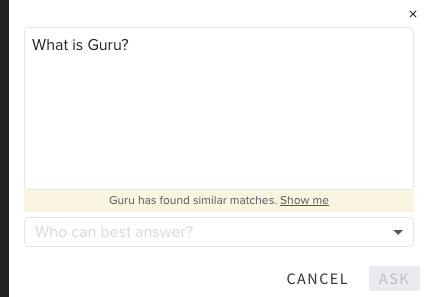
Tapez votre question. Utilisez l'espace pour poser votre question et fournir des informations supplémentaires, afin que l'expert de votre équipe puisse comprendre et répondre facilement à la question.
Cliquez sur l'invite "Guru a trouvé des correspondances similaires. Montrez-moi" pour vous assurer que la réponse à votre question n'est pas déjà dans Guru.
Sélectionnez l'expert en la matière (ou "Groupe" d'experts si vous êtes abonné à l'édition standard) que vous souhaitez voir répondre à votre question et cliquez sur 'Demander'. Ils recevront un e-mail leur demandant de répondre à votre question.
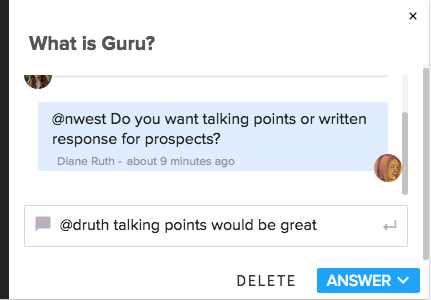
'Ajouter un commentaire' à votre question avec l'expert. La personne que vous avez sélectionnée pourrait répondre à votre question, plutôt que de l'expliquer immédiatement. Vous serez informé de toute réponse par e-mail et dans Guru. Pour répondre : tapez votre réponse, @mentionnez l'expert, et appuyez sur entrée.
Lisez la réponse de l'expert. Une fois que l'expert a répondu à la question, vous serez informé par e-mail. De plus, la réponse est transformée en carte, afin que vous et le reste de votre équipe puissiez y faire référence en continu.
Comment répondre à une question
Lorsque quelqu'un de votre équipe vous pose une question, vous recevrez une notification par e-mail et un badge dans la file de notifications de Guru avec la question à laquelle répondre. Cliquez sur 'Ouvrir la question' dans l'e-mail ou cliquez sur l'onglet 'Question' dans votre file de notifications pour naviguer et répondre à la question.
Pour répondre à la question, cliquez sur 'Répondre' et sélectionnez soit 'Rédiger une nouvelle réponse' (vous pouvez modifier le titre, rédiger la réponse et inclure des liens de fichiers) ou 'Répondre avec une carte existante' si l'information est déjà dans Guru.
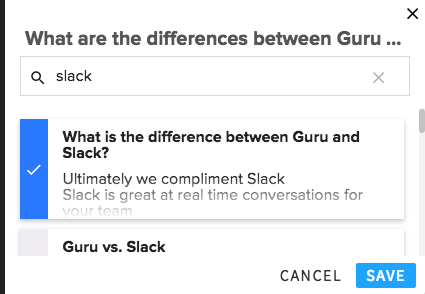
Si vous choisissez de répondre avec une carte existante, vous pouvez rechercher la carte que vous souhaitez, sélectionner la carte appropriée, puis appuyer sur 'Enregistrer'.
Si vous rédigez une nouvelle réponse, cliquez sur 'Enregistrer' après avoir complété votre réponse, et elle sera transformée en carte.
Une fois la réponse enregistrée, vous pouvez ajuster la fréquence de vérification pour refléter la fréquence à laquelle vous souhaitez que la carte soit mise à jour via le workflow de vérification de Guru.
Pour répondre au commentaire initial et demander plus de détails ou inclure une autre personne, vous pouvez cliquer sur 'Répondre', ce qui vous amènera à un écran où vous pourrez commenter la question et @mentionner les membres appropriés de votre équipe.
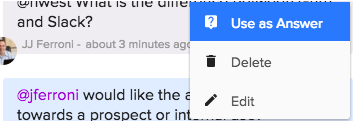
Si vous avez tapé votre réponse en tant que réponse, survolez votre réponse, cliquez sur les ellipses, puis sélectionnez 'Utiliser comme réponse'.
Si vous avez des questions ou souhaitez des informations supplémentaires, veuillez nous contacter et nous pouvons vous aider. Cliquez sur votre avatar (le menu des paramètres) et sélectionnez 'Contactez-nous'.
Qu'est-ce que Q&A
Vous ne trouvez pas la réponse dont vous avez besoin ? Voici comment vous pouvez facilement poser des questions dans la même interface Guru que celle que vous utilisez pour rechercher/parcourir votre connaissance.
Comment poser une question
Cliquez sur l'icône de point d'interrogation dans l'extension, cette action ouvrira une carte spécifique à la question.
Tapez votre question. Utilisez l'espace pour poser votre question et fournir des informations supplémentaires, afin que l'expert de votre équipe puisse comprendre et répondre facilement à la question.
Cliquez sur l'invite "Guru a trouvé des correspondances similaires. Montrez-moi" pour vous assurer que la réponse à votre question n'est pas déjà dans Guru.
Sélectionnez l'expert en la matière (ou "Groupe" d'experts si vous êtes abonné à l'édition standard) que vous souhaitez voir répondre à votre question et cliquez sur 'Demander'. Ils recevront un e-mail leur demandant de répondre à votre question.
'Ajouter un commentaire' à votre question avec l'expert. La personne que vous avez sélectionnée pourrait répondre à votre question, plutôt que de l'expliquer immédiatement. Vous serez informé de toute réponse par e-mail et dans Guru. Pour répondre : tapez votre réponse, @mentionnez l'expert, et appuyez sur entrée.
Lisez la réponse de l'expert. Une fois que l'expert a répondu à la question, vous serez informé par e-mail. De plus, la réponse est transformée en carte, afin que vous et le reste de votre équipe puissiez y faire référence en continu.
Comment répondre à une question
Lorsque quelqu'un de votre équipe vous pose une question, vous recevrez une notification par e-mail et un badge dans la file de notifications de Guru avec la question à laquelle répondre. Cliquez sur 'Ouvrir la question' dans l'e-mail ou cliquez sur l'onglet 'Question' dans votre file de notifications pour naviguer et répondre à la question.
Pour répondre à la question, cliquez sur 'Répondre' et sélectionnez soit 'Rédiger une nouvelle réponse' (vous pouvez modifier le titre, rédiger la réponse et inclure des liens de fichiers) ou 'Répondre avec une carte existante' si l'information est déjà dans Guru.
Si vous choisissez de répondre avec une carte existante, vous pouvez rechercher la carte que vous souhaitez, sélectionner la carte appropriée, puis appuyer sur 'Enregistrer'.
Si vous rédigez une nouvelle réponse, cliquez sur 'Enregistrer' après avoir complété votre réponse, et elle sera transformée en carte.
Une fois la réponse enregistrée, vous pouvez ajuster la fréquence de vérification pour refléter la fréquence à laquelle vous souhaitez que la carte soit mise à jour via le workflow de vérification de Guru.
Pour répondre au commentaire initial et demander plus de détails ou inclure une autre personne, vous pouvez cliquer sur 'Répondre', ce qui vous amènera à un écran où vous pourrez commenter la question et @mentionner les membres appropriés de votre équipe.
Si vous avez tapé votre réponse en tant que réponse, survolez votre réponse, cliquez sur les ellipses, puis sélectionnez 'Utiliser comme réponse'.
Si vous avez des questions ou souhaitez des informations supplémentaires, veuillez nous contacter et nous pouvons vous aider. Cliquez sur votre avatar (le menu des paramètres) et sélectionnez 'Contactez-nous'.
Vous voulez apprendre comment Guru peut fonctionner pour vous et votre équipe ?