Aquí hay 5 consejos para ayudar a reforzar que Guru es el lugar al que tu equipo debe acudir para acceder rápidamente a conocimiento verificado por expertos.
Ahora que estás en el proceso de comenzar con Guru, es probable que tengas contenido en Guru y que hayas invitado a tu equipo (o a un subconjunto de tu equipo), aquí hay 6 consejos para ayudar a reforzar que Guru es el lugar al que tu equipo debe acudir para acceder rápidamente a conocimiento verificado por expertos. Recuerda, cambiar el comportamiento del usuario puede llevar tiempo, así que queremos proporcionarte consejos útiles para guiar a tu equipo hacia el conocimiento que necesitan en Guru.
1. Utiliza Guru para hacer preguntas y solicitar conocimiento de los expertos de tu equipo
Hazle saber a tu equipo que cualquiera en tu equipo puede usar la función de Q&A de Guru para hacerle una pregunta a un experto. De esta manera saben que incluso si no encuentran lo que necesitan en Guru, pueden solicitar que se cree una tarjeta.
2. Usa los comentarios de Guru para compartir conocimiento nuevo/actualizado con tu equipo
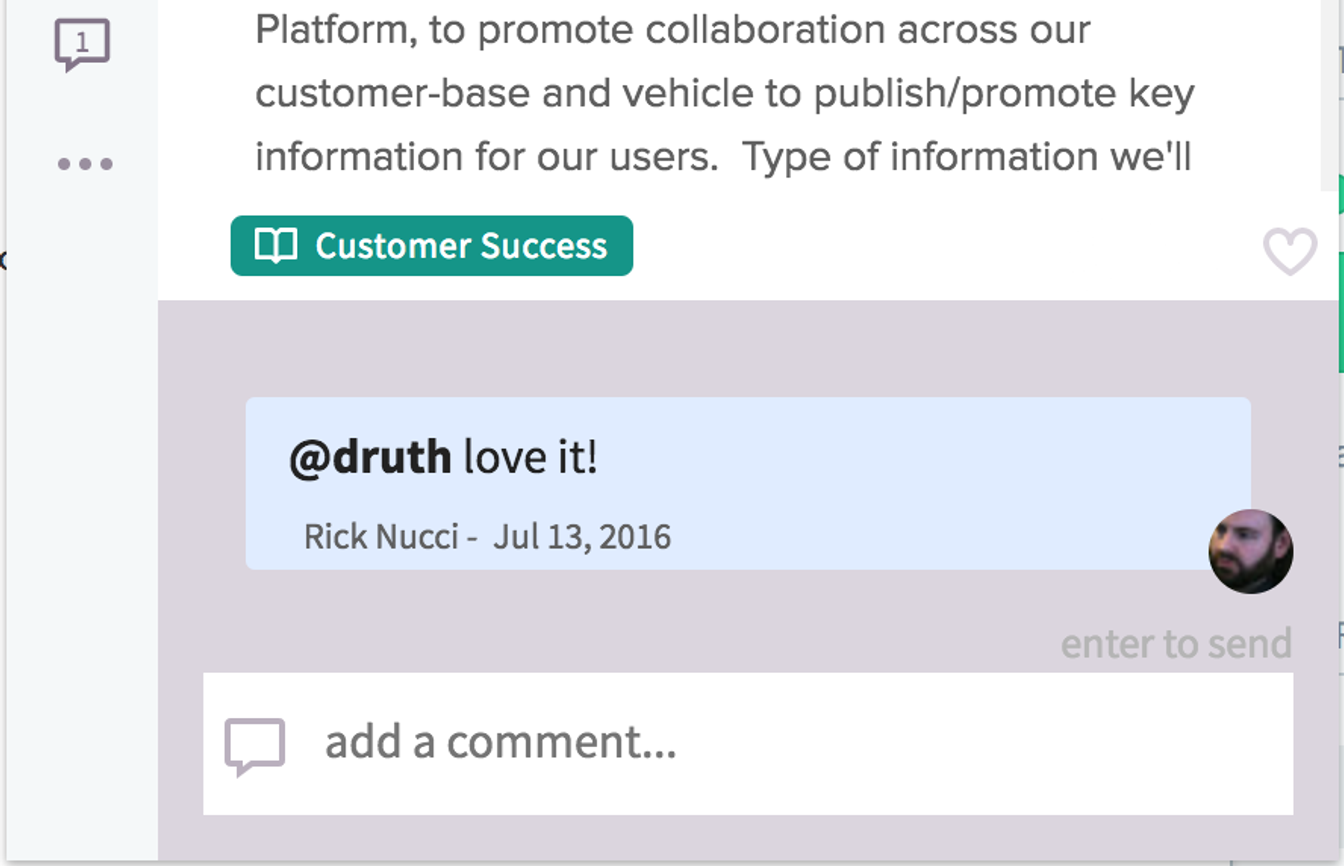
Cada vez que crees/actualices una tarjeta en Guru que quieras que el equipo conozca, intenta usar un comentario para decírselo. Notarás el botón de Comentario en la tarjeta misma, si haces clic en eso puedes crear un nuevo comentario e incluir "@equipo" (puedes mencionar a todo el equipo o a personas individuales) para que el equipo lo sepa. Cuando publiques el comentario, recibirán un correo electrónico de Guru con tu comentario y un enlace a la tarjeta. Nuevamente, esto ayuda a reforzar que hay conocimiento útil en Guru.
3. Utiliza el informe de búsqueda de Guru y añade el conocimiento que tu equipo está buscando
Guru envía un correo electrónico de Insights del Equipo a todos en tu equipo para resaltar Tarjetas populares, o Tarjetas que el usuario receptor aún no ha visto. Los administradores del equipo también reciben una sección adicional en el correo electrónico que muestra lo que el equipo está buscando. Verás tanto los términos de búsqueda que se utilizan con más frecuencia, como los términos de búsqueda que no producen resultados.
Revisa tu bandeja de entrada para correos electrónicos de Guru con el asunto "Insights del Equipo" y busca esta sección en el correo electrónico. Reúne términos que tengan sentido para tu equipo, y crea tarjetas que aborden esos temas. Luego sigue con tu equipo informándoles que estas nuevas Tarjetas se basaron en búsquedas populares realizadas por tu equipo. Utiliza comentarios como se mencionó en el número 2 arriba para enviar fácilmente las nuevas Tarjetas.
4. Usa enlaces de Tarjeta
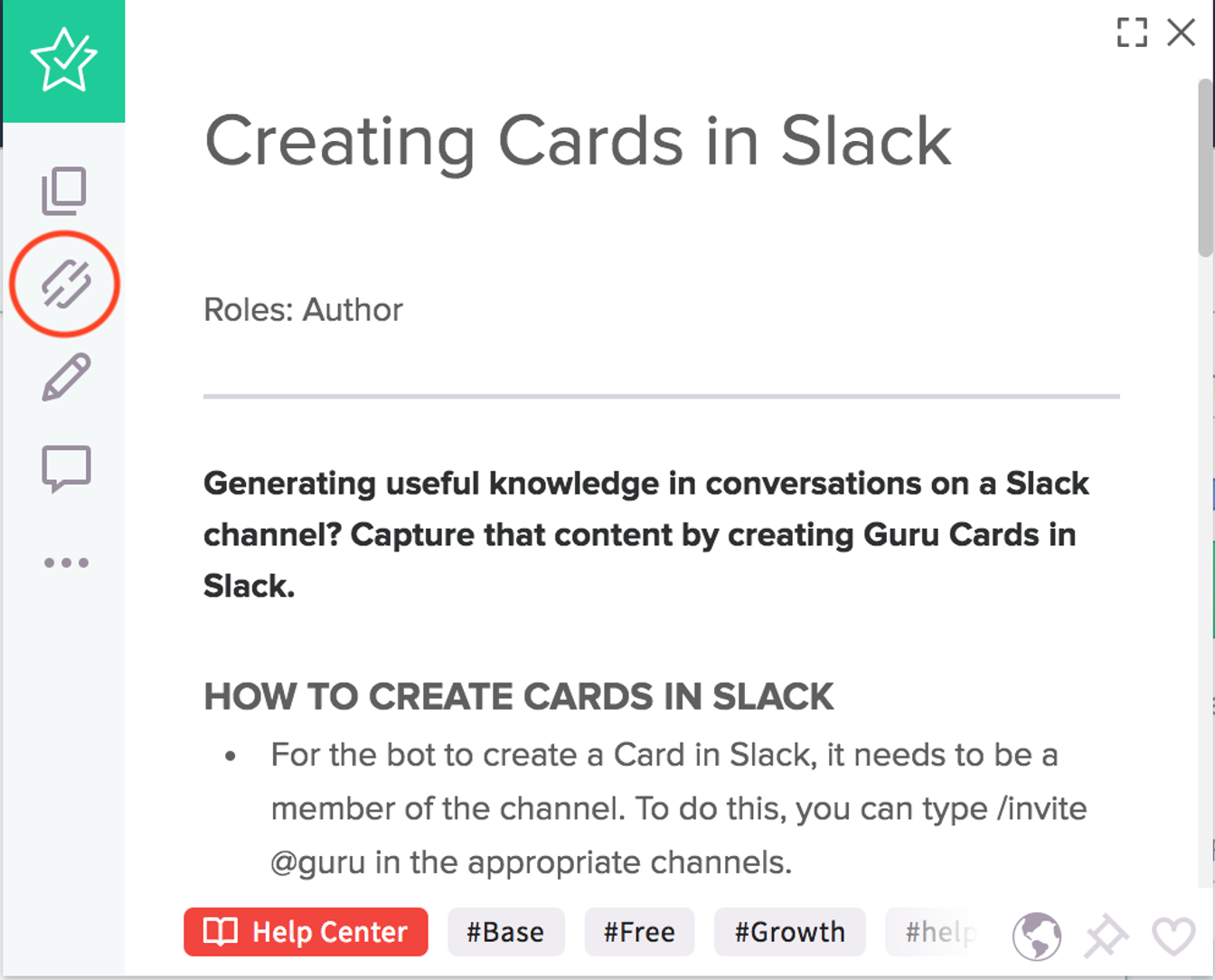
Es probable que tu equipo esté utilizando alguna combinación de correos electrónicos, mensajes o preguntas en persona para obtener ayuda. Cada vez más de lo que piden estará en Guru. Cuando esto suceda, la mejor manera de "enseñarles a pescar" es responderles utilizando una tarjeta de Guru, y luego enviarles un enlace a ella. Puedes obtener un enlace a cualquier tarjeta de Guru abriéndola y haciendo clic en el botón azul +> Compartir. Esto combinado con un educado "esto está en Guru" ayudará a reforzar que deben consultar a Guru antes de preguntar a los expertos.
5. Usa 'Contexto' de Guru
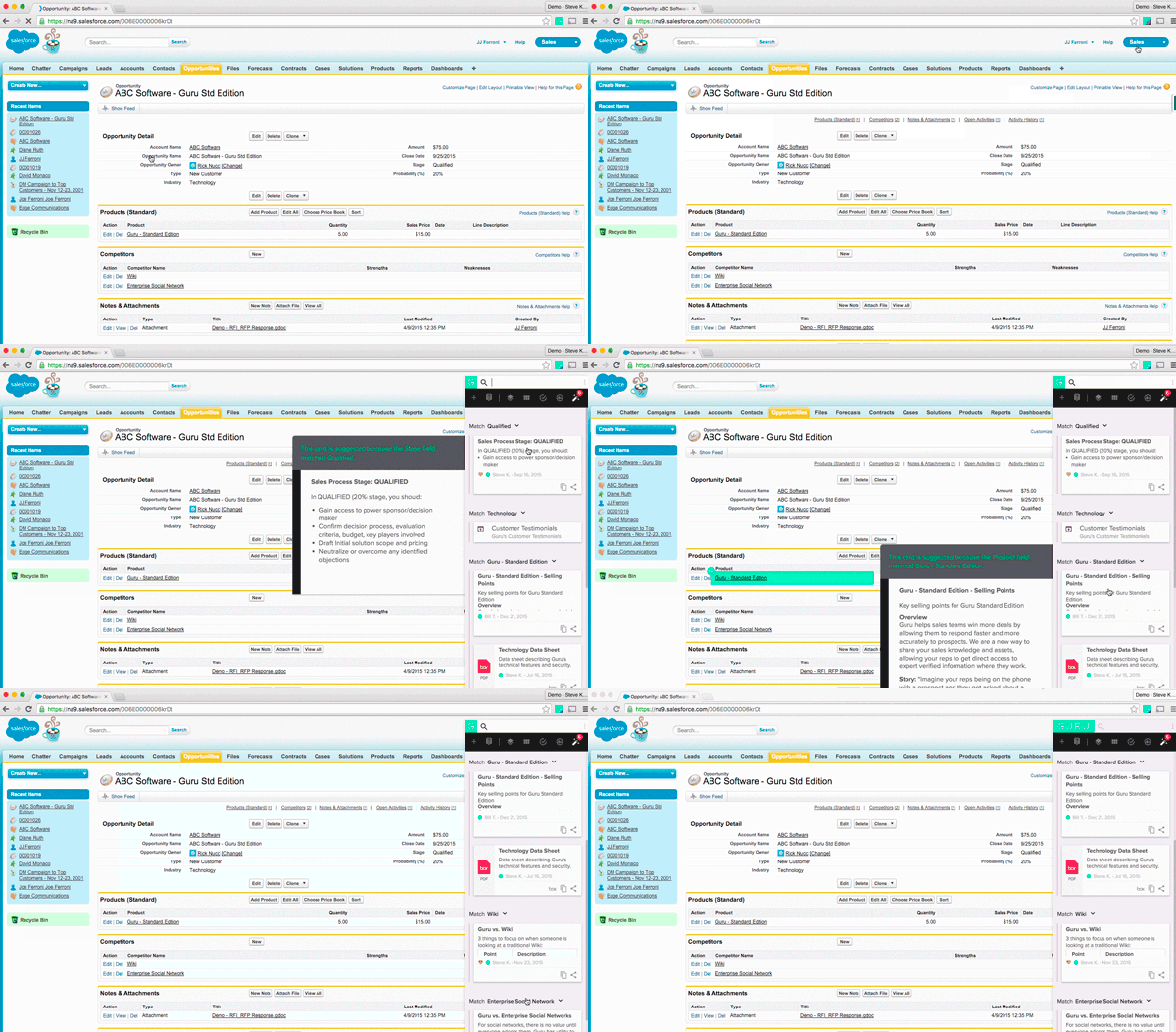
Un gran ejemplo de esto es habilitar el Contexto de Salesforce en Guru. Podemos ayudarte a vincular directamente tu conocimiento de Guru a campos específicos en una Oportunidad de Salesforce (o cualquier registro de Salesforce) para que dependiendo del escenario de ventas, el representante siempre tenga todo el conocimiento relevante a su disposición. Como se muestra en la captura de pantalla a continuación, el icono de Guru mostrará que se está sugiriendo contenido. Esta es una manera útil de ayudar a desarrollar el nuevo hábito de consultar en Guru sin tener que cambiar ningún comportamiento.
Otra opción es activar la búsqueda de Google Apps, de modo que cada vez que un usuario de tu equipo busque un correo electrónico antiguo o busque un documento de Google, la búsqueda también se realice en Guru.
Contáctanos para que podamos guiarte a través del proceso de habilitación del Contexto.
6. Mantén el contenido conciso para una fácil comprensión
Finalmente, es importante recordar que es más probable que tus usuarios lean contenido conciso. Y tan importante, es más probable que tus expertos verifiquen contenido que también sea conciso.
Teniendo eso en cuenta, hemos encontrado que los usuarios se desarrollan mejor con contenido que tenga menos de 1000 palabras (~2 páginas en un documento), lo que equivale a aproximadamente 1 minuto para que un usuario lo consuma.
Si tienes alguna pregunta o deseas información adicional, contáctanos y podemos ayudarte (Haz clic en tu avatar (el menú de configuración) y selecciona 'Contáctanos').
Consejos para la adopción de Guru
Ahora que estás en el proceso de comenzar con Guru, es probable que tengas contenido en Guru y que hayas invitado a tu equipo (o a un subconjunto de tu equipo), aquí hay 6 consejos para ayudar a reforzar que Guru es el lugar al que tu equipo debe acudir para acceder rápidamente a conocimiento verificado por expertos. Recuerda, cambiar el comportamiento del usuario puede llevar tiempo, así que queremos proporcionarte consejos útiles para guiar a tu equipo hacia el conocimiento que necesitan en Guru.
1. Utiliza Guru para hacer preguntas y solicitar conocimiento de los expertos de tu equipo
Hazle saber a tu equipo que cualquiera en tu equipo puede usar la función de Q&A de Guru para hacerle una pregunta a un experto. De esta manera saben que incluso si no encuentran lo que necesitan en Guru, pueden solicitar que se cree una tarjeta.
2. Usa los comentarios de Guru para compartir conocimiento nuevo/actualizado con tu equipo
Cada vez que crees/actualices una tarjeta en Guru que quieras que el equipo conozca, intenta usar un comentario para decírselo. Notarás el botón de Comentario en la tarjeta misma, si haces clic en eso puedes crear un nuevo comentario e incluir "@equipo" (puedes mencionar a todo el equipo o a personas individuales) para que el equipo lo sepa. Cuando publiques el comentario, recibirán un correo electrónico de Guru con tu comentario y un enlace a la tarjeta. Nuevamente, esto ayuda a reforzar que hay conocimiento útil en Guru.
3. Utiliza el informe de búsqueda de Guru y añade el conocimiento que tu equipo está buscando
Guru envía un correo electrónico de Insights del Equipo a todos en tu equipo para resaltar Tarjetas populares, o Tarjetas que el usuario receptor aún no ha visto. Los administradores del equipo también reciben una sección adicional en el correo electrónico que muestra lo que el equipo está buscando. Verás tanto los términos de búsqueda que se utilizan con más frecuencia, como los términos de búsqueda que no producen resultados.
Revisa tu bandeja de entrada para correos electrónicos de Guru con el asunto "Insights del Equipo" y busca esta sección en el correo electrónico. Reúne términos que tengan sentido para tu equipo, y crea tarjetas que aborden esos temas. Luego sigue con tu equipo informándoles que estas nuevas Tarjetas se basaron en búsquedas populares realizadas por tu equipo. Utiliza comentarios como se mencionó en el número 2 arriba para enviar fácilmente las nuevas Tarjetas.
4. Usa enlaces de Tarjeta
Es probable que tu equipo esté utilizando alguna combinación de correos electrónicos, mensajes o preguntas en persona para obtener ayuda. Cada vez más de lo que piden estará en Guru. Cuando esto suceda, la mejor manera de "enseñarles a pescar" es responderles utilizando una tarjeta de Guru, y luego enviarles un enlace a ella. Puedes obtener un enlace a cualquier tarjeta de Guru abriéndola y haciendo clic en el botón azul +> Compartir. Esto combinado con un educado "esto está en Guru" ayudará a reforzar que deben consultar a Guru antes de preguntar a los expertos.
5. Usa 'Contexto' de Guru
Un gran ejemplo de esto es habilitar el Contexto de Salesforce en Guru. Podemos ayudarte a vincular directamente tu conocimiento de Guru a campos específicos en una Oportunidad de Salesforce (o cualquier registro de Salesforce) para que dependiendo del escenario de ventas, el representante siempre tenga todo el conocimiento relevante a su disposición. Como se muestra en la captura de pantalla a continuación, el icono de Guru mostrará que se está sugiriendo contenido. Esta es una manera útil de ayudar a desarrollar el nuevo hábito de consultar en Guru sin tener que cambiar ningún comportamiento.
Otra opción es activar la búsqueda de Google Apps, de modo que cada vez que un usuario de tu equipo busque un correo electrónico antiguo o busque un documento de Google, la búsqueda también se realice en Guru.
Contáctanos para que podamos guiarte a través del proceso de habilitación del Contexto.
6. Mantén el contenido conciso para una fácil comprensión
Finalmente, es importante recordar que es más probable que tus usuarios lean contenido conciso. Y tan importante, es más probable que tus expertos verifiquen contenido que también sea conciso.
Teniendo eso en cuenta, hemos encontrado que los usuarios se desarrollan mejor con contenido que tenga menos de 1000 palabras (~2 páginas en un documento), lo que equivale a aproximadamente 1 minuto para que un usuario lo consuma.
Si tienes alguna pregunta o deseas información adicional, contáctanos y podemos ayudarte (Haz clic en tu avatar (el menú de configuración) y selecciona 'Contáctanos').
¿Quieres aprender cómo Guru puede trabajar para ti y tu equipo?