Maintenant que vous êtes en train de commencer avec Guru, vous avez probablement du contenu dans Guru et vous avez invité votre équipe (ou une sous-section de votre équipe), voici 6 conseils pour renforcer que Guru est l'endroit où votre équipe doit aller pour un accès rapide à des connaissances vérifiées par des experts. N'oubliez pas, changer le comportement des utilisateurs peut prendre du temps, donc nous voulons vous fournir des conseils utiles pour guider votre équipe vers les connaissances dont elle a besoin dans Guru.
1. Utilisez Guru pour poser des questions et demander des connaissances aux experts de votre équipe
Faites savoir à votre équipe que n'importe qui dans votre équipe peut utiliser la fonction Q&A de Guru pour poser une question à un expert. De cette façon, ils savent que même s'ils ne trouvent pas ce dont ils ont besoin dans Guru, ils peuvent demander qu'une carte soit créée.
2. Utilisez les commentaires de Guru pour partager de nouvelles connaissances ou des mises à jour avec votre équipe
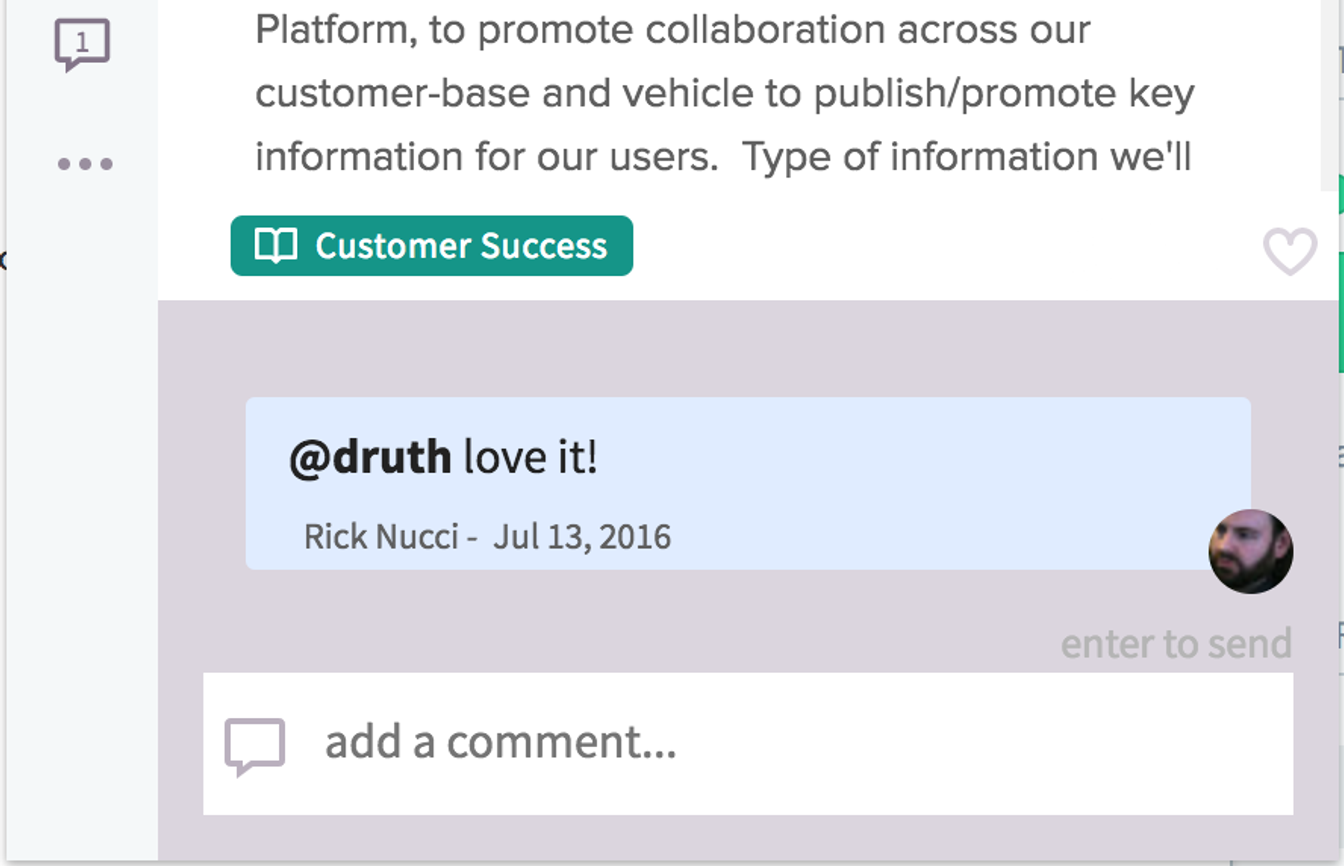
Chaque fois que vous créez ou mettez à jour une carte dans Guru que vous voulez que l'équipe connaisse, essayez d'utiliser un commentaire pour les en informer. Vous remarquerez le bouton Commentaire sur la carte elle-même, si vous cliquez là-dessus, vous pouvez créer un nouveau commentaire et inclure "@équipe" (vous pouvez mentionner toute l'équipe ou des personnes individuelles) pour informer l'équipe. Lorsque vous publiez le commentaire, ils recevront un email de Guru avec votre commentaire et un lien vers la carte. Encore une fois, cela aide à renforcer qu'il y a des connaissances utiles dans Guru.
3. Utilisez le rapport de recherche Guru et ajoutez les connaissances que votre équipe recherche
Guru envoie un email d'Insights d'équipe à tous les membres de votre équipe pour mettre en avant les cartes populaires, ou les cartes que l'utilisateur récepteur n'a pas encore vues. Les administrateurs d'équipe reçoivent également une section supplémentaire dans l'email présentant ce que l'équipe recherche. Vous verrez à la fois les termes de recherche utilisés le plus souvent, ainsi que les termes de recherche qui ne produisent aucun résultat.
Vérifiez votre boîte de réception pour des emails de Guru avec la ligne d'objet "Insights d'équipe" et cherchez cette section dans l'email. Réunissez les termes qui ont du sens pour votre équipe et créez des cartes qui traitent de ces sujets. Puis suivez avec votre équipe pour leur faire savoir que ces nouvelles cartes étaient basées sur des recherches populaires réalisées par votre équipe. Utilisez les commentaires comme mentionné au numéro 2 ci-dessus pour envoyer facilement les nouvelles cartes.
4. Utiliser des liens de carte
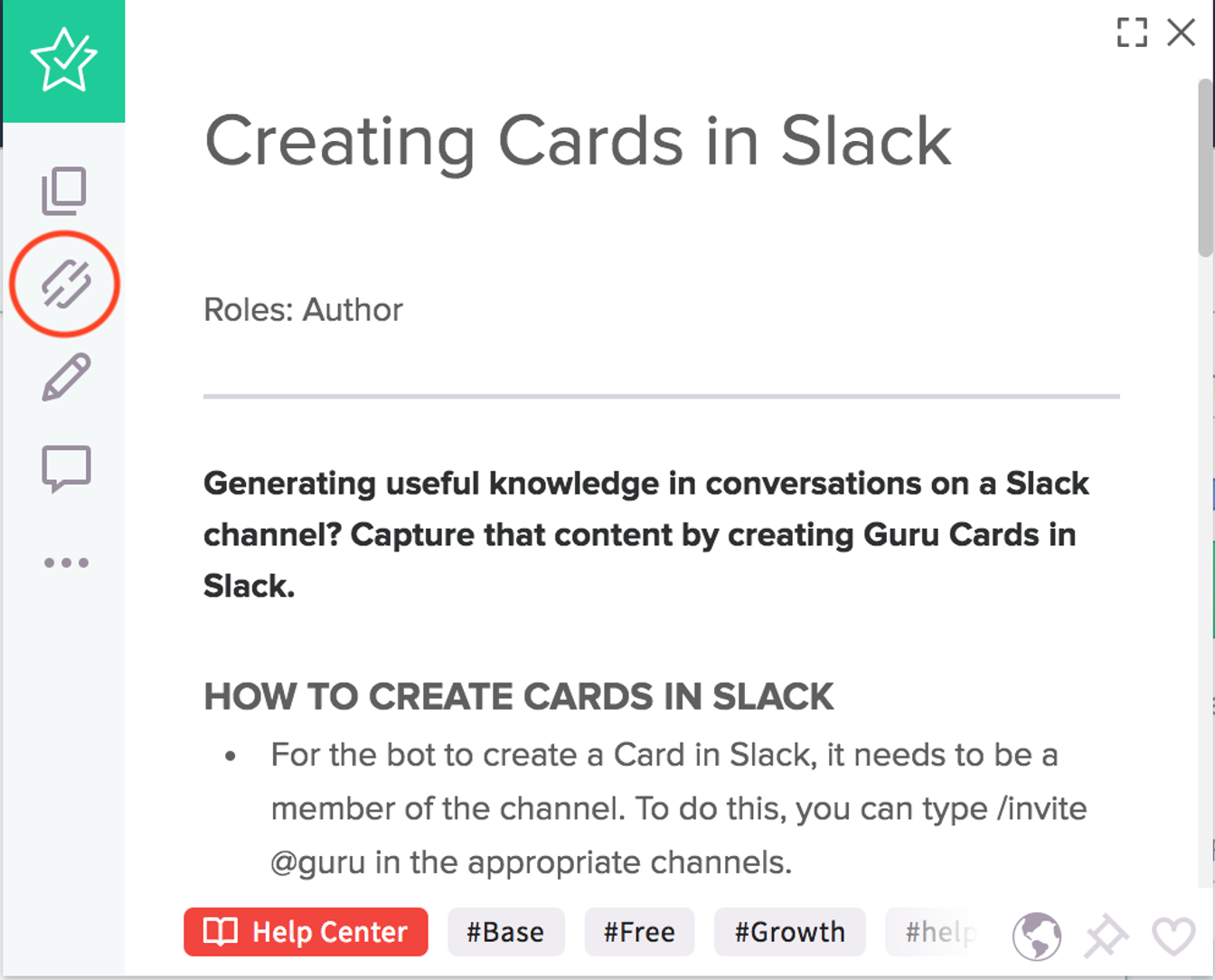
Votre équipe utilise probablement une combinaison d'email, de messages ou de questions en personne pour obtenir de l'aide. De plus en plus, ce qu'ils demandent se trouvera dans Guru. Lorsque cela se produit, la meilleure façon de "leur apprendre à pêcher" est de leur répondre en utilisant une carte Guru, puis de leur envoyer un lien vers celle-ci. Vous pouvez obtenir un lien vers n'importe quelle carte Guru en l'ouvrant et en cliquant sur le bouton bleu plus -> Partager. Cela, combiné avec un poli "cela se trouve dans Guru" aidera à renforcer qu'ils devraient vérifier Guru avant de demander des experts.
5. Utiliser le 'Contexte' Guru
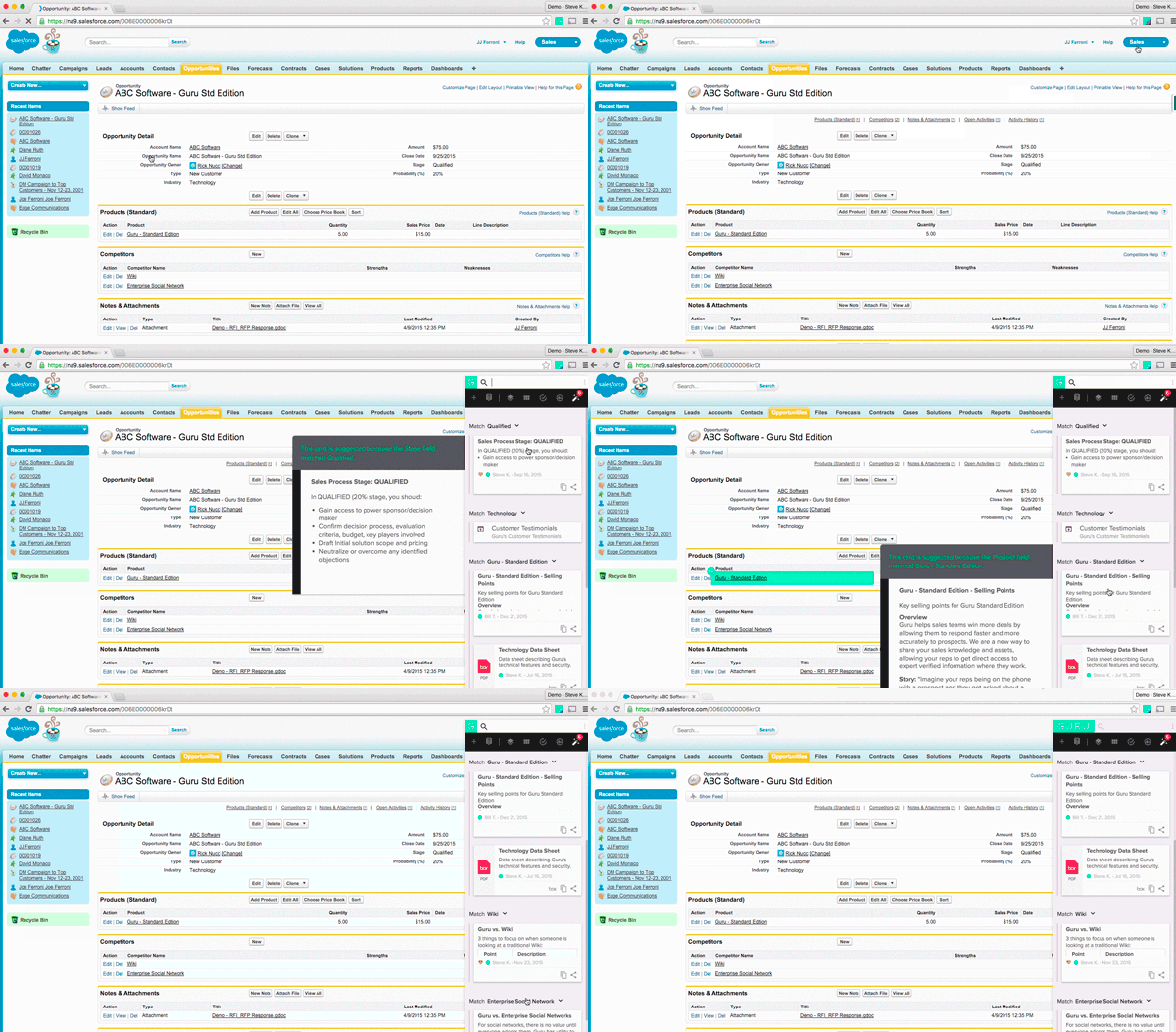
Un excellent exemple de cela est d'activer le Contexte Salesforce dans Guru. Nous pouvons vous aider à lier directement vos connaissances Guru à des champs spécifiques dans une opportunité Salesforce (ou tout enregistrement Salesforce) afin qu'en fonction du scénario de vente, le représentant dispose toujours de toutes les connaissances pertinentes à sa disposition. Comme montré dans la capture d'écran ci-dessous, l'icône Guru montrera que du contenu est suggéré. C'est une façon utile d'aider à développer la nouvelle habitude de vérifier dans Guru sans avoir à changer aucun comportement.
Une autre option est d'activer la recherche Google Apps, de sorte que chaque fois qu'un utilisateur de votre équipe cherche un ancien email ou un document Google, la recherche se fera également dans Guru.
Contactez-nous afin que nous puissions vous expliquer le processus d'activation du Contexte.
6. Gardez le contenu concis pour une consommation facile
Enfin, il est important de se rappeler que vos utilisateurs sont plus susceptibles de lire du contenu concis. Et tout aussi important, vos experts sont plus susceptibles de vérifier le contenu qui est également concis.
Cela dit, nous avons constaté que les utilisateurs s'en sortent mieux avec un contenu de moins de 1000 mots (~2 pages dans un document) ce qui équivaut à environ 1 minute pour qu'un utilisateur puisse le consommer.
Si vous avez des questions ou si vous souhaitez des informations supplémentaires, veuillez nous contacter et nous pouvons vous aider (Cliquez sur votre avatar (le menu des paramètres) et sélectionnez 'Contactez-nous').
Conseils pour l'adoption de Guru
Maintenant que vous êtes en train de commencer avec Guru, vous avez probablement du contenu dans Guru et vous avez invité votre équipe (ou une sous-section de votre équipe), voici 6 conseils pour renforcer que Guru est l'endroit où votre équipe doit aller pour un accès rapide à des connaissances vérifiées par des experts. N'oubliez pas, changer le comportement des utilisateurs peut prendre du temps, donc nous voulons vous fournir des conseils utiles pour guider votre équipe vers les connaissances dont elle a besoin dans Guru.
1. Utilisez Guru pour poser des questions et demander des connaissances aux experts de votre équipe
Faites savoir à votre équipe que n'importe qui dans votre équipe peut utiliser la fonction Q&A de Guru pour poser une question à un expert. De cette façon, ils savent que même s'ils ne trouvent pas ce dont ils ont besoin dans Guru, ils peuvent demander qu'une carte soit créée.
2. Utilisez les commentaires de Guru pour partager de nouvelles connaissances ou des mises à jour avec votre équipe
Chaque fois que vous créez ou mettez à jour une carte dans Guru que vous voulez que l'équipe connaisse, essayez d'utiliser un commentaire pour les en informer. Vous remarquerez le bouton Commentaire sur la carte elle-même, si vous cliquez là-dessus, vous pouvez créer un nouveau commentaire et inclure "@équipe" (vous pouvez mentionner toute l'équipe ou des personnes individuelles) pour informer l'équipe. Lorsque vous publiez le commentaire, ils recevront un email de Guru avec votre commentaire et un lien vers la carte. Encore une fois, cela aide à renforcer qu'il y a des connaissances utiles dans Guru.
3. Utilisez le rapport de recherche Guru et ajoutez les connaissances que votre équipe recherche
Guru envoie un email d'Insights d'équipe à tous les membres de votre équipe pour mettre en avant les cartes populaires, ou les cartes que l'utilisateur récepteur n'a pas encore vues. Les administrateurs d'équipe reçoivent également une section supplémentaire dans l'email présentant ce que l'équipe recherche. Vous verrez à la fois les termes de recherche utilisés le plus souvent, ainsi que les termes de recherche qui ne produisent aucun résultat.
Vérifiez votre boîte de réception pour des emails de Guru avec la ligne d'objet "Insights d'équipe" et cherchez cette section dans l'email. Réunissez les termes qui ont du sens pour votre équipe et créez des cartes qui traitent de ces sujets. Puis suivez avec votre équipe pour leur faire savoir que ces nouvelles cartes étaient basées sur des recherches populaires réalisées par votre équipe. Utilisez les commentaires comme mentionné au numéro 2 ci-dessus pour envoyer facilement les nouvelles cartes.
4. Utiliser des liens de carte
Votre équipe utilise probablement une combinaison d'email, de messages ou de questions en personne pour obtenir de l'aide. De plus en plus, ce qu'ils demandent se trouvera dans Guru. Lorsque cela se produit, la meilleure façon de "leur apprendre à pêcher" est de leur répondre en utilisant une carte Guru, puis de leur envoyer un lien vers celle-ci. Vous pouvez obtenir un lien vers n'importe quelle carte Guru en l'ouvrant et en cliquant sur le bouton bleu plus -> Partager. Cela, combiné avec un poli "cela se trouve dans Guru" aidera à renforcer qu'ils devraient vérifier Guru avant de demander des experts.
5. Utiliser le 'Contexte' Guru
Un excellent exemple de cela est d'activer le Contexte Salesforce dans Guru. Nous pouvons vous aider à lier directement vos connaissances Guru à des champs spécifiques dans une opportunité Salesforce (ou tout enregistrement Salesforce) afin qu'en fonction du scénario de vente, le représentant dispose toujours de toutes les connaissances pertinentes à sa disposition. Comme montré dans la capture d'écran ci-dessous, l'icône Guru montrera que du contenu est suggéré. C'est une façon utile d'aider à développer la nouvelle habitude de vérifier dans Guru sans avoir à changer aucun comportement.
Une autre option est d'activer la recherche Google Apps, de sorte que chaque fois qu'un utilisateur de votre équipe cherche un ancien email ou un document Google, la recherche se fera également dans Guru.
Contactez-nous afin que nous puissions vous expliquer le processus d'activation du Contexte.
6. Gardez le contenu concis pour une consommation facile
Enfin, il est important de se rappeler que vos utilisateurs sont plus susceptibles de lire du contenu concis. Et tout aussi important, vos experts sont plus susceptibles de vérifier le contenu qui est également concis.
Cela dit, nous avons constaté que les utilisateurs s'en sortent mieux avec un contenu de moins de 1000 mots (~2 pages dans un document) ce qui équivaut à environ 1 minute pour qu'un utilisateur puisse le consommer.
Si vous avez des questions ou si vous souhaitez des informations supplémentaires, veuillez nous contacter et nous pouvons vous aider (Cliquez sur votre avatar (le menu des paramètres) et sélectionnez 'Contactez-nous').
Vous voulez apprendre comment Guru peut fonctionner pour vous et votre équipe ?