Nuestro nuevo bot Guru aumenta significativamente tu capacidad para interactuar con Guru directamente dentro de Slack. A continuación se presentan las instrucciones para instalar y una descripción detallada de la funcionalidad básica.
Instalar el bot Guru
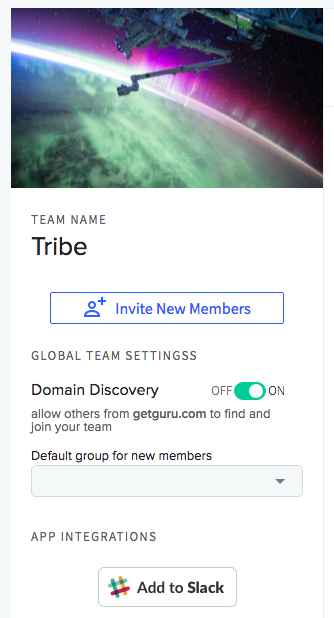
Para configurar la integración de Slack, navega a la pantalla del Equipo.
Puedes acceder a ella yendo a app.getguru.com/#/team o haciendo clic en configuraciones en la extensión, en tu avatar, y seleccionando 'Equipo', te redirigirá a la pantalla del equipo.
En la pantalla del equipo, haz clic en Añadir a Slack, ubicado justo debajo de la configuración de dominio. Esto te llevará a Slack para completar la configuración. (Incluso si ya habilitaste la integración inicial de Slack y dice 'Añadido', haz clic en Añadir a Slack)
Cuando hagas clic en añadir a Slack y completes los pasos, Guru mapeará a tus usuarios coincidiendo con el correo electrónico. De esta manera, todos en tu equipo Guru tendrán acceso al bot Guru.
Si hay discrepancias, esas personas no serán mapeadas y cuando vayan a usar el bot por primera vez, tú (el administrador) recibirás un mensaje que te permitirá conectarlos con un usuario de Guru.
Si alguien no está en el equipo Guru y utiliza el bot Guru por primera vez, tú (el administrador) recibirás un mensaje invitándote a añadirlos a tu equipo o denegar su solicitud.
Una vez que este proceso esté completo, el bot Guru se presentará y te dirá lo que puede hacer. También puedes invitar al bot Guru a cualquier canal simplemente incluyendo @guru y haciendo clic en invitar al canal.
Hemos seguido añadiendo funcionalidad al bot Guru, en línea con tus sugerencias y comentarios, ¡lee a continuación para ver las nuevas y emocionantes actualizaciones! (Para que el bot Guru vea tus reacciones, necesita ser invitado al canal. Usa /invite @guru en el canal para invitar al bot.)
Convierte un mensaje en una Tarjeta
Añade la reacción de signo más al mensaje aplicable, y ¡Guru lo convertirá en una Tarjeta contigo como el verificador!
Busca Guru con las preguntas de tus compañeros de equipo
Reacciona con el signo de interrogación en un mensaje en Slack y el bot buscará el texto del mensaje en tu base de conocimientos de Guru. Te pedirá que publiques los resultados para responder a la pregunta, te permitirá buscar de nuevo si la tarjeta correcta no apareció o, si no tienes la información en Guru, crear una nueva tarjeta.
Ve y verifica tus tarjetas obsoletas
Puedes trabajar en tu cola de tareas escribiendo cola de tareas en tu canal con Guru. Esto comenzará a desplazar los elementos de tu cola de tareas uno a la vez y te dará la opción de comentar/responder a una pregunta o verificar una tarjeta. También puedes omitir elementos si no quieres tratarlos en este momento.
Descripción detallada de la funcionalidad
El bot Guru te dirá lo que hace, y para obtener una visión completa de cada función, lee a continuación.
Ayuda
Para ver la funcionalidad del bot Guru en cualquier momento escribe ayuda y el bot Guru explicará sus acciones y cómo realizarlas. Para la funcionalidad de administrador, vinculación de usuarios, invitación de usuarios y configuración de feeds de Slack, escribe ayuda administrador.
Verificar tarjetas obsoletas y ver tus tareas
Puedes trabajar en tu cola de tareas escribiendo cola de tareas en tu canal con Guru. Esto comenzará a desplazarse a través de los elementos de tu cola de tareas uno a la vez y te dará la opción de comentar/responder a una pregunta o verificar una tarjeta. También puedes omitir elementos si no quieres tratarlos en este momento.
Habilitar notificaciones
Puedes recibir notificaciones de Guru en Slack, ten en cuenta que cuando habilites las notificaciones de Slack, ya no recibirás notificaciones por correo electrónico.
Verificar
El bot Guru te permite verificar tarjetas a medida que se te asignan. No puedes verificar todas tus tarjetas a través del bot Guru. Las tarjetas que simplemente han quedado obsoletas no pueden ser verificadas a través del bot Guru, para esas tarjetas recibirás una notificación a través del bot Guru que te dirigirá a tu cola de tareas de Guru.
Crear tarjetas
Para hacer que una publicación en Slack sea una tarjeta, puedes añadir el emoji de signo más como reacción en el mensaje aplicable. Para que el bot vea esta reacción, debe ser miembro del canal. Además, si escribes crear tarjeta, el bot Guru te guiará a través del proceso de creación de una nueva tarjeta. Todas las tarjetas creadas a través del bot Guru tienen como verificador al creador y el plazo para la verificación es de un mes.
Responder preguntas de Guru
Cuando te hagan una pregunta, puedes responderla o contestarla a través del bot Guru. Si respondes a la pregunta a través del bot, el verificador eres automáticamente tú o el grupo al que se le hizo la pregunta y el plazo para la verificación es de un mes.
Comentario
Recibirás una notificación de cualquier comentario que te mencione, y si respondes a un comentario a través del bot Guru, automáticamente mencionará a cualquiera que haya sido mencionado en la respuesta, pero no puedes añadir personas adicionales a la conversación.
Buscar
Puedes buscar y obtener todas tus tarjetas de Guru con el comando de barra /guru. Las tarjetas que obtengas se pueden publicar en un canal, excepto tarjetas privadas. Además, si alguien te hace una pregunta en un canal que crees que puede ser respondida con una tarjeta de Guru existente, pon una reacción de signo de interrogación en la publicación, lo que hará que el bot busque el texto en la publicación. El bot te enviará los resultados de la búsqueda en tus mensajes directos. Si no ves la tarjeta correcta en los resultados de búsqueda, puedes hacer clic en la lupa debajo de los resultados y el bot te pedirá nuevos términos de búsqueda. Finalmente, si la tarjeta que deseas no existe, puedes hacer clic en el signo más debajo de los resultados de búsqueda para crear una nueva tarjeta. Al ser creada, la tarjeta se publicará de nuevo en el canal original.
Compartir tarjetas
Cada vez que publiques un enlace de tarjeta en un canal al que se haya invitado al bot Guru, la tarjeta se desplegará automáticamente para que se pueda leer en línea.
Feeds de Slack
Puedes configurar feeds que envían notificaciones a canales de Slack cuando se crea una nueva tarjeta o tablero en Guru. También puedes hacer esto a nivel de tablero específico, de modo que solo se envíen cambios en el tablero que selecciones al canal seleccionado.
¡Estamos muy emocionados por la funcionalidad del bot Guru y esperamos que tú también lo disfrutes! ¡Contáctanos con cualquier pregunta a través de la extensión y escribe sugerir en el canal de Guru para ofrecer cualquier recomendación!
Nuestro nuevo bot Guru aumenta significativamente tu capacidad para interactuar con Guru directamente dentro de Slack. A continuación se presentan las instrucciones para instalar y una descripción detallada de la funcionalidad básica.
Instalar el bot Guru
Para configurar la integración de Slack, navega a la pantalla del Equipo.
Puedes acceder a ella yendo a app.getguru.com/#/team o haciendo clic en configuraciones en la extensión, en tu avatar, y seleccionando 'Equipo', te redirigirá a la pantalla del equipo.
En la pantalla del equipo, haz clic en Añadir a Slack, ubicado justo debajo de la configuración de dominio. Esto te llevará a Slack para completar la configuración. (Incluso si ya habilitaste la integración inicial de Slack y dice 'Añadido', haz clic en Añadir a Slack)
Cuando hagas clic en añadir a Slack y completes los pasos, Guru mapeará a tus usuarios coincidiendo con el correo electrónico. De esta manera, todos en tu equipo Guru tendrán acceso al bot Guru.
Si hay discrepancias, esas personas no serán mapeadas y cuando vayan a usar el bot por primera vez, tú (el administrador) recibirás un mensaje que te permitirá conectarlos con un usuario de Guru.
Si alguien no está en el equipo Guru y utiliza el bot Guru por primera vez, tú (el administrador) recibirás un mensaje invitándote a añadirlos a tu equipo o denegar su solicitud.
Una vez que este proceso esté completo, el bot Guru se presentará y te dirá lo que puede hacer. También puedes invitar al bot Guru a cualquier canal simplemente incluyendo @guru y haciendo clic en invitar al canal.
Hemos seguido añadiendo funcionalidad al bot Guru, en línea con tus sugerencias y comentarios, ¡lee a continuación para ver las nuevas y emocionantes actualizaciones! (Para que el bot Guru vea tus reacciones, necesita ser invitado al canal. Usa /invite @guru en el canal para invitar al bot.)
Convierte un mensaje en una Tarjeta
Añade la reacción de signo más al mensaje aplicable, y ¡Guru lo convertirá en una Tarjeta contigo como el verificador!
Busca Guru con las preguntas de tus compañeros de equipo
Reacciona con el signo de interrogación en un mensaje en Slack y el bot buscará el texto del mensaje en tu base de conocimientos de Guru. Te pedirá que publiques los resultados para responder a la pregunta, te permitirá buscar de nuevo si la tarjeta correcta no apareció o, si no tienes la información en Guru, crear una nueva tarjeta.
Ve y verifica tus tarjetas obsoletas
Puedes trabajar en tu cola de tareas escribiendo cola de tareas en tu canal con Guru. Esto comenzará a desplazar los elementos de tu cola de tareas uno a la vez y te dará la opción de comentar/responder a una pregunta o verificar una tarjeta. También puedes omitir elementos si no quieres tratarlos en este momento.
Descripción detallada de la funcionalidad
El bot Guru te dirá lo que hace, y para obtener una visión completa de cada función, lee a continuación.
Ayuda
Para ver la funcionalidad del bot Guru en cualquier momento escribe ayuda y el bot Guru explicará sus acciones y cómo realizarlas. Para la funcionalidad de administrador, vinculación de usuarios, invitación de usuarios y configuración de feeds de Slack, escribe ayuda administrador.
Verificar tarjetas obsoletas y ver tus tareas
Puedes trabajar en tu cola de tareas escribiendo cola de tareas en tu canal con Guru. Esto comenzará a desplazarse a través de los elementos de tu cola de tareas uno a la vez y te dará la opción de comentar/responder a una pregunta o verificar una tarjeta. También puedes omitir elementos si no quieres tratarlos en este momento.
Habilitar notificaciones
Puedes recibir notificaciones de Guru en Slack, ten en cuenta que cuando habilites las notificaciones de Slack, ya no recibirás notificaciones por correo electrónico.
Verificar
El bot Guru te permite verificar tarjetas a medida que se te asignan. No puedes verificar todas tus tarjetas a través del bot Guru. Las tarjetas que simplemente han quedado obsoletas no pueden ser verificadas a través del bot Guru, para esas tarjetas recibirás una notificación a través del bot Guru que te dirigirá a tu cola de tareas de Guru.
Crear tarjetas
Para hacer que una publicación en Slack sea una tarjeta, puedes añadir el emoji de signo más como reacción en el mensaje aplicable. Para que el bot vea esta reacción, debe ser miembro del canal. Además, si escribes crear tarjeta, el bot Guru te guiará a través del proceso de creación de una nueva tarjeta. Todas las tarjetas creadas a través del bot Guru tienen como verificador al creador y el plazo para la verificación es de un mes.
Responder preguntas de Guru
Cuando te hagan una pregunta, puedes responderla o contestarla a través del bot Guru. Si respondes a la pregunta a través del bot, el verificador eres automáticamente tú o el grupo al que se le hizo la pregunta y el plazo para la verificación es de un mes.
Comentario
Recibirás una notificación de cualquier comentario que te mencione, y si respondes a un comentario a través del bot Guru, automáticamente mencionará a cualquiera que haya sido mencionado en la respuesta, pero no puedes añadir personas adicionales a la conversación.
Buscar
Puedes buscar y obtener todas tus tarjetas de Guru con el comando de barra /guru. Las tarjetas que obtengas se pueden publicar en un canal, excepto tarjetas privadas. Además, si alguien te hace una pregunta en un canal que crees que puede ser respondida con una tarjeta de Guru existente, pon una reacción de signo de interrogación en la publicación, lo que hará que el bot busque el texto en la publicación. El bot te enviará los resultados de la búsqueda en tus mensajes directos. Si no ves la tarjeta correcta en los resultados de búsqueda, puedes hacer clic en la lupa debajo de los resultados y el bot te pedirá nuevos términos de búsqueda. Finalmente, si la tarjeta que deseas no existe, puedes hacer clic en el signo más debajo de los resultados de búsqueda para crear una nueva tarjeta. Al ser creada, la tarjeta se publicará de nuevo en el canal original.
Compartir tarjetas
Cada vez que publiques un enlace de tarjeta en un canal al que se haya invitado al bot Guru, la tarjeta se desplegará automáticamente para que se pueda leer en línea.
Feeds de Slack
Puedes configurar feeds que envían notificaciones a canales de Slack cuando se crea una nueva tarjeta o tablero en Guru. También puedes hacer esto a nivel de tablero específico, de modo que solo se envíen cambios en el tablero que selecciones al canal seleccionado.
¡Estamos muy emocionados por la funcionalidad del bot Guru y esperamos que tú también lo disfrutes! ¡Contáctanos con cualquier pregunta a través de la extensión y escribe sugerir en el canal de Guru para ofrecer cualquier recomendación!
¿Quieres aprender cómo Guru puede trabajar para ti y tu equipo?