Notre nouveau bot Guru augmente considérablement votre capacité à interagir avec Guru directement dans Slack. Voici les instructions pour installer et une description détaillée des fonctionnalités principales.
Installez le bot Guru
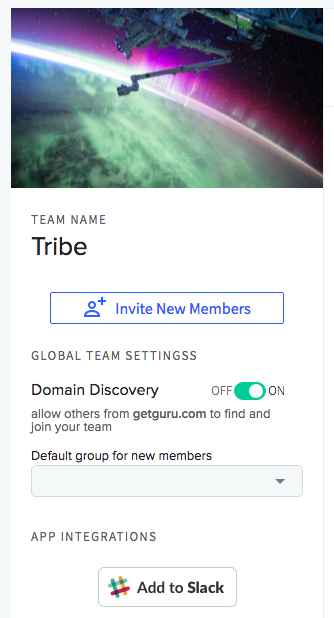
Pour configurer l'intégration Slack, allez à l'écran de l'équipe.
Vous pouvez y accéder en allant sur app.getguru.com/#/team ou en cliquant sur les paramètres de l'extension, votre avatar, et en sélectionnant 'Équipe', cela vous redirigera vers l'écran de l'équipe.
Sur l'écran de l'équipe cliquez sur Ajouter à Slack, situé juste en dessous des paramètres du domaine. Cela vous amènera alors à Slack pour compléter la configuration. (Même si vous avez déjà activé l'intégration Slack initiale et que cela dit 'Ajouté', cliquez sur Ajouter à Slack)
Lorsque vous cliquez sur ajouter à Slack et complétez les étapes, Guru va mapper vos utilisateurs correspondant à l'email. De cette manière, tout le monde dans votre équipe Guru aura accès au bot Guru.
S'il y a des divergences, ces personnes ne seront pas mappées et quand elles iront utiliser le bot pour la première fois, vous (l'administrateur) recevrez un message vous permettant de les connecter à un utilisateur Guru.
Si quelqu'un n'est pas dans l'équipe Guru et utilise le bot Guru pour la première fois, vous (l'administrateur) recevrez un message vous invitant à soit les ajouter à votre équipe, soit refuser leur demande.
Une fois ce processus terminé, le bot Guru se présentera et vous dira ce qu'il peut faire ! Vous pouvez également inviter le bot Guru dans n'importe quel canal en incluant simplement @guru et en cliquant sur inviter au canal.
Nous avons continué à ajouter des fonctionnalités au bot Guru, conformément à vos suggestions et commentaires, lisez ci-dessous pour voir les nouvelles mises à jour passionnantes ! (Pour que le bot Guru voit vos réactions, il doit être invité dans le canal. Utilisez /invite @guru dans le canal pour inviter le bot.)
Transformez un message en une carte
Ajoutez la réaction du signe plus au message applicable, et Guru le transformera en une carte avec vous comme vérificateur !
Recherchez Guru avec les questions de vos coéquipiers
Réagissez avec le point d'interrogation sur un message dans Slack et le bot cherchera le texte du message dans votre base de connaissances Guru. Il vous invitera à publier les résultats pour répondre à la question, vous permettra de rechercher à nouveau si la bonne carte ne s'est pas affichée, ou si vous n'avez pas l'information dans Guru, de créer une nouvelle carte.
Voir et vérifier vos cartes désuètes
Vous pouvez travailler votre file de tâches en tapant 'travail file de tâches' dans votre canal avec Guru. Cela fera défiler vos éléments de file de tâches un par un et vous donnera l'option de commenter/répondre à une question ou de vérifier une carte. Vous pouvez également sauter des éléments si vous ne souhaitez pas les traiter pour le moment.
Description détaillée des fonctionnalités
Le bot Guru vous dira ce qu'il fait, et pour un aperçu détaillé de chaque fonction, lisez ci-dessous.
Aide
Pour voir la fonctionnalité du bot Guru à tout moment, tapez 'aide' et le bot Guru expliquera ses actions et comment les exécuter. Pour la fonctionnalité d'administrateur, le lien entre utilisateurs, l'invitation d'utilisateurs et la configuration des flux Slack, tapez 'aide admin'.
Vérifier les Cartes désuètes et voir vos tâches
Vous pouvez travailler votre file de tâches en tapant 'travail file de tâches' dans votre canal avec Guru. Cela commencera à faire défiler vos éléments de file de tâches un par un et vous donnera l'option de commenter/répondre à une question ou de vérifier une carte. Vous pouvez également sauter des éléments si vous ne souhaitez pas les traiter pour le moment.
Activer les notifications
Vous pouvez recevoir des notifications Guru dans Slack, notez que lorsque vous activez les notifications Slack, vous ne recevrez plus de notifications par email.
Vérifier
Le bot Guru vous permet de vérifier les cartes qui vous sont assignées. Vous ne pouvez pas vérifier toutes vos cartes via le bot Guru. Les cartes qui sont simplement devenues désuètes ne peuvent pas être vérifiées via le bot Guru, pour ces cartes, vous recevrez une notification via le bot Guru vous dirigeant vers votre file de tâches Guru.
Créer des cartes
Pour faire d'un message dans Slack une carte, vous pouvez ajouter l'emoji du signe plus comme réaction sur le message applicable. Pour que le bot voie cette réaction, il doit être membre du canal. De plus, si vous tapez 'créer une carte', le bot Guru vous guidera à travers le processus de création d'une nouvelle carte. Toutes les cartes créées via le bot Guru ont le créateur comme vérificateur et le délai pour la vérification est d'un mois.
Répondre aux questions de Guru
Lorsqu'on vous pose une question, vous pouvez y répondre ou y répondre via le bot Guru. Si vous répondez à la question via le bot, le vérificateur est automatiquement vous/ou le groupe à qui la question a été posée et le délai pour la vérification est d'un mois.
Commentaire
Vous serez informé de tout commentaire vous mentionnant, et si vous répondez à un commentaire via le bot Guru, il mentionnera automatiquement toute personne qui a été mentionnée dans la réponse, mais vous ne pouvez pas ajouter de personnes supplémentaires à la discussion.
Recherche
Vous pouvez rechercher et extraire toutes vos cartes Guru avec la commande slash /guru. Les cartes que vous extrayez peuvent être publiées dans un canal, sauf les cartes privées. De plus, si quelqu'un vous pose une question dans un canal que vous pensez pouvoir être répondue avec une carte Guru existante, mettez une réaction de point d'interrogation sur le post, ce qui incitera le bot à effectuer une recherche sur le texte du post. Le bot vous enverra les résultats de la recherche dans vos messages directs. Si vous ne voyez pas la bonne carte dans les résultats de recherche, vous pouvez cliquer sur la loupe en dessous des résultats et le bot vous demandera de nouveaux termes de recherche. Enfin, si la carte que vous voulez n'existe pas, vous pouvez cliquer sur le signe plus sous les résultats de recherche pour créer une nouvelle carte. Lors de la création, la carte sera repostée dans le canal d'origine.
Partager des cartes
Chaque fois que vous postez un lien de carte dans un canal auquel le bot Guru est invité, la carte se développera automatiquement pour pouvoir être lue en ligne.
Flux Slack
Vous pouvez configurer des flux qui envoient des notifications aux canaux Slack lorsqu'une nouvelle carte ou un tableau est créé dans Guru. Vous pouvez également le faire au niveau spécifique du tableau, donc seuls les changements sur le tableau que vous sélectionnez seront envoyés au canal sélectionné.
Nous sommes très enthousiastes quant à la fonctionnalité du bot Guru et nous espérons que vous l'appréciez aussi ! Contactez-nous pour toute question via l'extension et tapez 'suggérer' dans le canal Guru pour faire des recommandations !
Notre nouveau bot Guru augmente considérablement votre capacité à interagir avec Guru directement dans Slack. Voici les instructions pour installer et une description détaillée des fonctionnalités principales.
Installez le bot Guru
Pour configurer l'intégration Slack, allez à l'écran de l'équipe.
Vous pouvez y accéder en allant sur app.getguru.com/#/team ou en cliquant sur les paramètres de l'extension, votre avatar, et en sélectionnant 'Équipe', cela vous redirigera vers l'écran de l'équipe.
Sur l'écran de l'équipe cliquez sur Ajouter à Slack, situé juste en dessous des paramètres du domaine. Cela vous amènera alors à Slack pour compléter la configuration. (Même si vous avez déjà activé l'intégration Slack initiale et que cela dit 'Ajouté', cliquez sur Ajouter à Slack)
Lorsque vous cliquez sur ajouter à Slack et complétez les étapes, Guru va mapper vos utilisateurs correspondant à l'email. De cette manière, tout le monde dans votre équipe Guru aura accès au bot Guru.
S'il y a des divergences, ces personnes ne seront pas mappées et quand elles iront utiliser le bot pour la première fois, vous (l'administrateur) recevrez un message vous permettant de les connecter à un utilisateur Guru.
Si quelqu'un n'est pas dans l'équipe Guru et utilise le bot Guru pour la première fois, vous (l'administrateur) recevrez un message vous invitant à soit les ajouter à votre équipe, soit refuser leur demande.
Une fois ce processus terminé, le bot Guru se présentera et vous dira ce qu'il peut faire ! Vous pouvez également inviter le bot Guru dans n'importe quel canal en incluant simplement @guru et en cliquant sur inviter au canal.
Nous avons continué à ajouter des fonctionnalités au bot Guru, conformément à vos suggestions et commentaires, lisez ci-dessous pour voir les nouvelles mises à jour passionnantes ! (Pour que le bot Guru voit vos réactions, il doit être invité dans le canal. Utilisez /invite @guru dans le canal pour inviter le bot.)
Transformez un message en une carte
Ajoutez la réaction du signe plus au message applicable, et Guru le transformera en une carte avec vous comme vérificateur !
Recherchez Guru avec les questions de vos coéquipiers
Réagissez avec le point d'interrogation sur un message dans Slack et le bot cherchera le texte du message dans votre base de connaissances Guru. Il vous invitera à publier les résultats pour répondre à la question, vous permettra de rechercher à nouveau si la bonne carte ne s'est pas affichée, ou si vous n'avez pas l'information dans Guru, de créer une nouvelle carte.
Voir et vérifier vos cartes désuètes
Vous pouvez travailler votre file de tâches en tapant 'travail file de tâches' dans votre canal avec Guru. Cela fera défiler vos éléments de file de tâches un par un et vous donnera l'option de commenter/répondre à une question ou de vérifier une carte. Vous pouvez également sauter des éléments si vous ne souhaitez pas les traiter pour le moment.
Description détaillée des fonctionnalités
Le bot Guru vous dira ce qu'il fait, et pour un aperçu détaillé de chaque fonction, lisez ci-dessous.
Aide
Pour voir la fonctionnalité du bot Guru à tout moment, tapez 'aide' et le bot Guru expliquera ses actions et comment les exécuter. Pour la fonctionnalité d'administrateur, le lien entre utilisateurs, l'invitation d'utilisateurs et la configuration des flux Slack, tapez 'aide admin'.
Vérifier les Cartes désuètes et voir vos tâches
Vous pouvez travailler votre file de tâches en tapant 'travail file de tâches' dans votre canal avec Guru. Cela commencera à faire défiler vos éléments de file de tâches un par un et vous donnera l'option de commenter/répondre à une question ou de vérifier une carte. Vous pouvez également sauter des éléments si vous ne souhaitez pas les traiter pour le moment.
Activer les notifications
Vous pouvez recevoir des notifications Guru dans Slack, notez que lorsque vous activez les notifications Slack, vous ne recevrez plus de notifications par email.
Vérifier
Le bot Guru vous permet de vérifier les cartes qui vous sont assignées. Vous ne pouvez pas vérifier toutes vos cartes via le bot Guru. Les cartes qui sont simplement devenues désuètes ne peuvent pas être vérifiées via le bot Guru, pour ces cartes, vous recevrez une notification via le bot Guru vous dirigeant vers votre file de tâches Guru.
Créer des cartes
Pour faire d'un message dans Slack une carte, vous pouvez ajouter l'emoji du signe plus comme réaction sur le message applicable. Pour que le bot voie cette réaction, il doit être membre du canal. De plus, si vous tapez 'créer une carte', le bot Guru vous guidera à travers le processus de création d'une nouvelle carte. Toutes les cartes créées via le bot Guru ont le créateur comme vérificateur et le délai pour la vérification est d'un mois.
Répondre aux questions de Guru
Lorsqu'on vous pose une question, vous pouvez y répondre ou y répondre via le bot Guru. Si vous répondez à la question via le bot, le vérificateur est automatiquement vous/ou le groupe à qui la question a été posée et le délai pour la vérification est d'un mois.
Commentaire
Vous serez informé de tout commentaire vous mentionnant, et si vous répondez à un commentaire via le bot Guru, il mentionnera automatiquement toute personne qui a été mentionnée dans la réponse, mais vous ne pouvez pas ajouter de personnes supplémentaires à la discussion.
Recherche
Vous pouvez rechercher et extraire toutes vos cartes Guru avec la commande slash /guru. Les cartes que vous extrayez peuvent être publiées dans un canal, sauf les cartes privées. De plus, si quelqu'un vous pose une question dans un canal que vous pensez pouvoir être répondue avec une carte Guru existante, mettez une réaction de point d'interrogation sur le post, ce qui incitera le bot à effectuer une recherche sur le texte du post. Le bot vous enverra les résultats de la recherche dans vos messages directs. Si vous ne voyez pas la bonne carte dans les résultats de recherche, vous pouvez cliquer sur la loupe en dessous des résultats et le bot vous demandera de nouveaux termes de recherche. Enfin, si la carte que vous voulez n'existe pas, vous pouvez cliquer sur le signe plus sous les résultats de recherche pour créer une nouvelle carte. Lors de la création, la carte sera repostée dans le canal d'origine.
Partager des cartes
Chaque fois que vous postez un lien de carte dans un canal auquel le bot Guru est invité, la carte se développera automatiquement pour pouvoir être lue en ligne.
Flux Slack
Vous pouvez configurer des flux qui envoient des notifications aux canaux Slack lorsqu'une nouvelle carte ou un tableau est créé dans Guru. Vous pouvez également le faire au niveau spécifique du tableau, donc seuls les changements sur le tableau que vous sélectionnez seront envoyés au canal sélectionné.
Nous sommes très enthousiastes quant à la fonctionnalité du bot Guru et nous espérons que vous l'appréciez aussi ! Contactez-nous pour toute question via l'extension et tapez 'suggérer' dans le canal Guru pour faire des recommandations !
Vous voulez apprendre comment Guru peut fonctionner pour vous et votre équipe ?