Unsere Kunden berichten, dass sie am meisten profitieren, wenn ihr Team in Guru eingerichtet ist und aktiv Wissen teilt, also ziehen Sie in Betracht, Ihr Team heute einzuladen!
Unsere Kunden berichten, dass sie am meisten profitieren, wenn ihr Team in Guru eingerichtet ist und aktiv Wissen teilt. Es ist eine großartige Möglichkeit, Ihrem Team einen plötzlichen Schub an Intelligenz zu geben, also ziehen Sie in Betracht, Ihr Team heute einzuladen!
Vorteile der Einladung Ihres Teams:
Karten werden standardmäßig mit diesem Team geteilt.
Experten in Ihrem Team können Wissen verifizieren, damit jede Karte aktuell bleibt
Stellen Sie Fragen an Experten in Ihrem Team und teilen Sie diese Antworten automatisch
Laden Sie Ihr Team zu Guru ein:
Klicken Sie auf die Schaltfläche der Green Guru-Browsererweiterung, um Guru zu öffnen
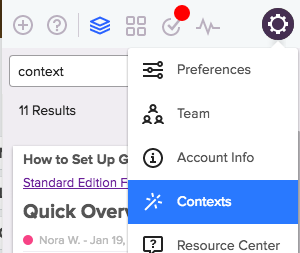
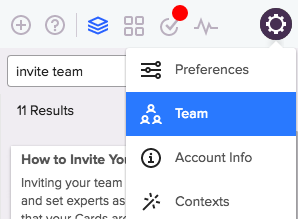
Klicken Sie auf Ihr Avatar, um auf die Einstellungen zuzugreifen und 'Team' auszuwählen.
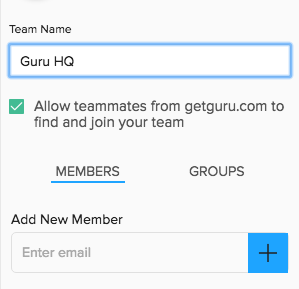
Bearbeiten Sie Ihren Teamnamen und laden Sie Ihre Teammitglieder ein!
Um es jedem in Ihrer Organisation zu ermöglichen, Ihr Team zu finden und ihm beizutreten, aktivieren Sie das Kontrollkästchen "Erlauben Sie Teamkollegen von dieser Domäne, Ihr Team zu finden und beizutreten". Diese Option ermöglicht es jedem, der Ihre E-Mail-Domain teilt, beizutreten, unabhängig davon, ob er eingeladen wurde oder nicht. (Es kann dennoch hilfreich sein, Teammitglieder zu Guru einzuladen, da dies sie ermutigt, dem Team beizutreten).
Wie man einen Administrator hinzufügt
Administratoren erhalten bestimmte Privilegien, wie mehr Informationen zu ihren Team-Insights-E-Mails, und wenn Sie die Standardversion haben, die Möglichkeit, Gruppen zu erstellen, auf den Kartenmanager zuzugreifen und Kontext einzurichten. Um Mitglieder Ihres Teams zu Administratoren zu machen, folgen Sie diesen Schritten:
Klicken Sie auf Ihr Avatar, um auf das Einstellungsmenü zuzugreifen und 'Team' auszuwählen.
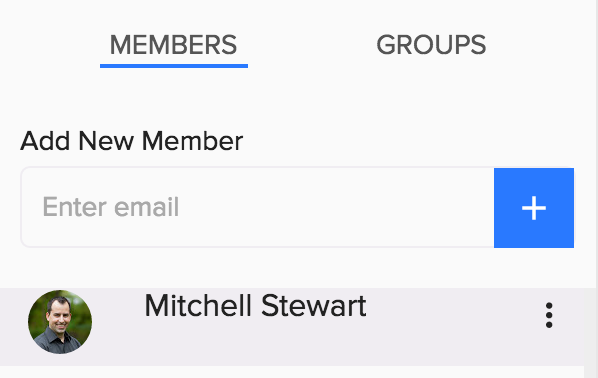
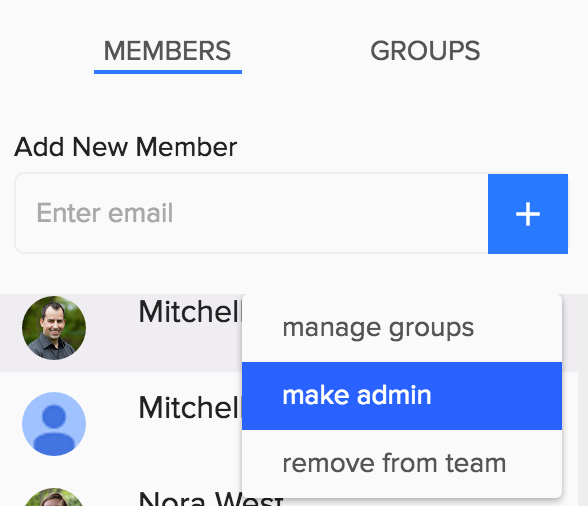
Klicken Sie auf die drei Punkte (Optionsmenü) neben dem Namen der Person, die Administrator werden soll.
Wählen Sie 'Als Administrator festlegen'.
Das ist es, das Teammitglied, das Sie gerade ausgewählt haben, ist jetzt ein Administrator!
Wenn Sie Fragen haben oder zusätzliche Informationen wünschen, wenden Sie sich bitte an uns, und wir können Ihnen helfen (Klicken Sie auf Ihr Avatar (das Einstellungsmenü) und wählen Sie 'Kontaktieren Sie uns').
Unsere Kunden berichten, dass sie am meisten profitieren, wenn ihr Team in Guru eingerichtet ist und aktiv Wissen teilt. Es ist eine großartige Möglichkeit, Ihrem Team einen plötzlichen Schub an Intelligenz zu geben, also ziehen Sie in Betracht, Ihr Team heute einzuladen!
Vorteile der Einladung Ihres Teams:
Karten werden standardmäßig mit diesem Team geteilt.
Experten in Ihrem Team können Wissen verifizieren, damit jede Karte aktuell bleibt
Stellen Sie Fragen an Experten in Ihrem Team und teilen Sie diese Antworten automatisch
Laden Sie Ihr Team zu Guru ein:
Klicken Sie auf die Schaltfläche der Green Guru-Browsererweiterung, um Guru zu öffnen
Klicken Sie auf Ihr Avatar, um auf die Einstellungen zuzugreifen und 'Team' auszuwählen.
Bearbeiten Sie Ihren Teamnamen und laden Sie Ihre Teammitglieder ein!
Um es jedem in Ihrer Organisation zu ermöglichen, Ihr Team zu finden und ihm beizutreten, aktivieren Sie das Kontrollkästchen "Erlauben Sie Teamkollegen von dieser Domäne, Ihr Team zu finden und beizutreten". Diese Option ermöglicht es jedem, der Ihre E-Mail-Domain teilt, beizutreten, unabhängig davon, ob er eingeladen wurde oder nicht. (Es kann dennoch hilfreich sein, Teammitglieder zu Guru einzuladen, da dies sie ermutigt, dem Team beizutreten).
Wie man einen Administrator hinzufügt
Administratoren erhalten bestimmte Privilegien, wie mehr Informationen zu ihren Team-Insights-E-Mails, und wenn Sie die Standardversion haben, die Möglichkeit, Gruppen zu erstellen, auf den Kartenmanager zuzugreifen und Kontext einzurichten. Um Mitglieder Ihres Teams zu Administratoren zu machen, folgen Sie diesen Schritten:
Klicken Sie auf Ihr Avatar, um auf das Einstellungsmenü zuzugreifen und 'Team' auszuwählen.
Klicken Sie auf die drei Punkte (Optionsmenü) neben dem Namen der Person, die Administrator werden soll.
Wählen Sie 'Als Administrator festlegen'.
Das ist es, das Teammitglied, das Sie gerade ausgewählt haben, ist jetzt ein Administrator!
Wenn Sie Fragen haben oder zusätzliche Informationen wünschen, wenden Sie sich bitte an uns, und wir können Ihnen helfen (Klicken Sie auf Ihr Avatar (das Einstellungsmenü) und wählen Sie 'Kontaktieren Sie uns').
Erleben Sie die Leistungsfähigkeit der Guru-Plattform aus erster Hand – machen Sie unsere interaktive Produkttour