How to Invite Your Team in Guru

I nostri clienti ci dicono che traggono il massimo vantaggio quando il loro team è configurato in Guru e condivide attivamente conoscenze, quindi considera di invitare il tuo team oggi!
Tabella dei contenuti

I nostri clienti ci dicono che traggono il massimo vantaggio quando il loro team è configurato in Guru e condivide attivamente conoscenze. È un modo fantastico per dare al tuo team un'improvvisa spinta d'intelligenza, quindi considera di invitare il tuo team oggi!

Vantaggi di invitare il tuo team:

  • Le schede verranno condivise automaticamente con questo team.
  • Gli esperti del tuo team possono verificare le conoscenze in modo che ogni scheda rimanga aggiornata
  • Fai domande agli esperti del tuo team e condividi automaticamente le risposte

Invita il tuo team a Guru:

  • Fai clic sul pulsante dell'estensione del browser Green Guru per aprire Guru
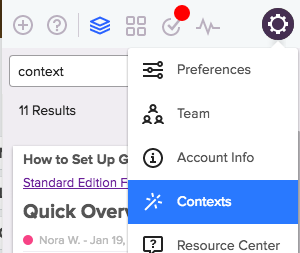
  • Fai clic sul tuo avatar per accedere alle impostazioni e selezionare 'Team'.
Screen_Shot_2016-04-12_at_11.47.05_AM.png
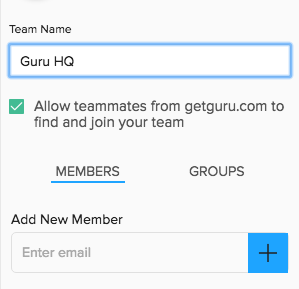
  • Modifica il nome del tuo team e invita i membri del tuo team!
f8df6322-a8a9-42e6-b252-32f247a8a0df.41e5aac5-3bc4-401b-a994-00b1fd9abe6b.png
  • Per consentire a chiunque nella tua organizzazione di trovare e unirsi al tuo team, seleziona la casella "consenti ai membri di questo dominio di trovare e unirsi al tuo team". Questa opzione consente a chiunque condivida il tuo dominio email di unirsi, indipendentemente dal fatto che sia stato invitato o meno. (Può comunque essere utile invitare i membri del team a Guru, poiché questo li incoraggia a unirsi al team).

Come aggiungere un amministratore

Gli amministratori ottengono determinati privilegi come ulteriori informazioni sulle email di analisi del team e, se hai l'edizione standard, la possibilità di creare gruppi, accedere al gestore delle schede e impostare il Context. Per rendere membri del tuo team amministratori, segui questi passaggi:

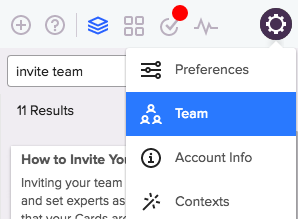
  • Fai clic sul tuo avatar per accedere al menu delle impostazioni e selezionare 'Team'.
Screen_Shot_2016-04-12_at_11.38.21_AM.png
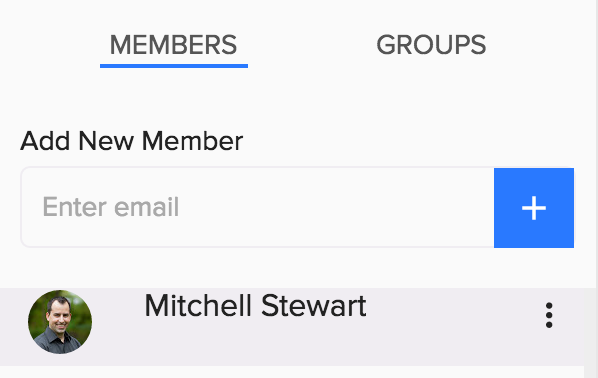
  • Fai clic sui tre puntini (menu opzioni) accanto al nome della persona che desideri far diventare amministratore.
a665fb9e-c2e7-44e4-a791-b74b4d3a0133.db82a810-82c4-4573-b43f-7d55f49cb0c3.png
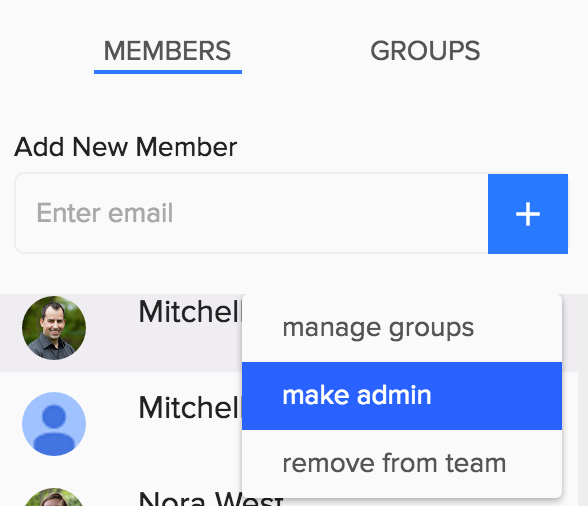
  • Seleziona 'Rendi amministratore'.
624284f9-3c5d-4718-9756-6fb09249a996.975975a2-1205-4439-ac8a-d62f746a3d93.png
  • Ecco fatto, il membro del team che hai appena selezionato è ora un amministratore!

Se hai domande o desideri ulteriori informazioni, contattaci e possiamo assisterti (Fai clic sul tuo avatar (il menu impostazioni) e seleziona 'Contattaci').

I nostri clienti ci dicono che traggono il massimo vantaggio quando il loro team è configurato in Guru e condivide attivamente conoscenze. È un modo fantastico per dare al tuo team un'improvvisa spinta d'intelligenza, quindi considera di invitare il tuo team oggi!

Vantaggi di invitare il tuo team:

  • Le schede verranno condivise automaticamente con questo team.
  • Gli esperti del tuo team possono verificare le conoscenze in modo che ogni scheda rimanga aggiornata
  • Fai domande agli esperti del tuo team e condividi automaticamente le risposte

Invita il tuo team a Guru:

  • Fai clic sul pulsante dell'estensione del browser Green Guru per aprire Guru
  • Fai clic sul tuo avatar per accedere alle impostazioni e selezionare 'Team'.
Screen_Shot_2016-04-12_at_11.47.05_AM.png
  • Modifica il nome del tuo team e invita i membri del tuo team!
f8df6322-a8a9-42e6-b252-32f247a8a0df.41e5aac5-3bc4-401b-a994-00b1fd9abe6b.png
  • Per consentire a chiunque nella tua organizzazione di trovare e unirsi al tuo team, seleziona la casella "consenti ai membri di questo dominio di trovare e unirsi al tuo team". Questa opzione consente a chiunque condivida il tuo dominio email di unirsi, indipendentemente dal fatto che sia stato invitato o meno. (Può comunque essere utile invitare i membri del team a Guru, poiché questo li incoraggia a unirsi al team).

Come aggiungere un amministratore

Gli amministratori ottengono determinati privilegi come ulteriori informazioni sulle email di analisi del team e, se hai l'edizione standard, la possibilità di creare gruppi, accedere al gestore delle schede e impostare il Context. Per rendere membri del tuo team amministratori, segui questi passaggi:

  • Fai clic sul tuo avatar per accedere al menu delle impostazioni e selezionare 'Team'.
Screen_Shot_2016-04-12_at_11.38.21_AM.png
  • Fai clic sui tre puntini (menu opzioni) accanto al nome della persona che desideri far diventare amministratore.
a665fb9e-c2e7-44e4-a791-b74b4d3a0133.db82a810-82c4-4573-b43f-7d55f49cb0c3.png
  • Seleziona 'Rendi amministratore'.
624284f9-3c5d-4718-9756-6fb09249a996.975975a2-1205-4439-ac8a-d62f746a3d93.png
  • Ecco fatto, il membro del team che hai appena selezionato è ora un amministratore!

Se hai domande o desideri ulteriori informazioni, contattaci e possiamo assisterti (Fai clic sul tuo avatar (il menu impostazioni) e seleziona 'Contattaci').

Scopri il potere della piattaforma Guru in prima persona - fai il nostro tour interattivo del prodotto
Fai un tour