Even when you do find content, how do you know it's still accurate? Guru’s verification workflow ensures experts provide your team with trusted content.
As your business evolves, so does your knowledge. It's hard enough to find important content, but even when you do find it, how do you know it's still accurate? Content about your business, team, products, etc. evolves over time and inevitably gets stale. That's why we created Verification. We've built Guru’s verification workflow to ensure that experts are always providing your team with information they can trust. Stay accurate, stay current, stay consistent.
How do I set up Verification?
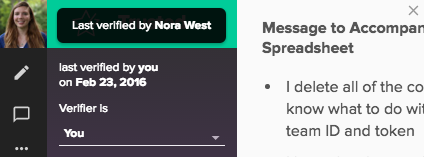
When you create a card, you will be asked to select a Verifier and a verification frequency.
Verifier - This is the expert on your team that you want to VERIFY the card's accuracy. The default verifier is the creator of the card (You).
Verification frequency - How often you want the verifier to confirm the card's accuracy. The default setting is 1 month.
Once this is done Guru will take care of notifying verifiers whenever their cards become stale. Because individual cards are brief, verifying a card only takes 1-2 minutes.
How to Change a Verifier or Verification Timeline
Click the trust indicator (the symbol on the top right of the Card that tells you whether or not a Card can be trusted).
Select a new verifier and/or timeline by clicking either the name or verification frequency.
Select the new verifier or verification frequency.
When you have made your changes you can return to the body of the Card and your edits will be saved.
If you changed the verifier the Card will show up as needing verification until they verify it.
You can bulk change the verifier and/or the verification frequency with the Card Manager feature.
How do I know whether a card can be trusted?
In the top left of every card you will find Guru's trust indicator:
Click on this icon to see when a card was last verified or why it needs verification.
Please Note: As verifiers edit or share their cards, they are considered Trusted and will not require explicit verification.
How to Verify Cards
Open the Guru Extension or web app (app.getguru.com/#/notifications).
Click the Notifications Queue, this contains all of the Guru tasks you need to complete.
In this section you will see all of the Cards that you need to verify, as well as unanswered questions, and @mentions. Click the Verification tab to get to the Cards you need to verify. There are three approaches that you can take to verify your content.
In the extension, if you hover your mouse over the Card, it will show you a preview of the content and tell you when it was last verified. In the web app, the first few lines of the Card display and you can click on the task to view the full content of the Card and understand why it needs verification (click on the trust status). If the preview indicates that nothing needs to be updated you can click 'Verify'.
If the content in the Card needs to be updated you can press 'Edit', which will open the Card in edit mode. You can make your changes and when you're done press 'Save' and the Card will show up as verified.
Finally, if you would like to open the Card, not in edit mode, you can click the task and the Card will open. This allows you to perform other functions such as, archiving the Card or assigning it to another member of your team for verification.
To bulk verify Cards you can use the Card Manager feature.
If your teammate is a verifier on a Card, Guru will notify them whenever their Cards require verification. If a Group is a verifier it will appear in every group member's task queue until someone in the group verifies the information.
If you have any questions or would like additional information please reach out to us and we can assist you (Click your avatar (the settings menu) and select 'Contact Us’).
What is Verification?
As your business evolves, so does your knowledge. It's hard enough to find important content, but even when you do find it, how do you know it's still accurate? Content about your business, team, products, etc. evolves over time and inevitably gets stale. That's why we created Verification. We've built Guru’s verification workflow to ensure that experts are always providing your team with information they can trust. Stay accurate, stay current, stay consistent.
How do I set up Verification?
When you create a card, you will be asked to select a Verifier and a verification frequency.
Verifier - This is the expert on your team that you want to VERIFY the card's accuracy. The default verifier is the creator of the card (You).
Verification frequency - How often you want the verifier to confirm the card's accuracy. The default setting is 1 month.
Once this is done Guru will take care of notifying verifiers whenever their cards become stale. Because individual cards are brief, verifying a card only takes 1-2 minutes.
How to Change a Verifier or Verification Timeline
Click the trust indicator (the symbol on the top right of the Card that tells you whether or not a Card can be trusted).
Select a new verifier and/or timeline by clicking either the name or verification frequency.
Select the new verifier or verification frequency.
When you have made your changes you can return to the body of the Card and your edits will be saved.
If you changed the verifier the Card will show up as needing verification until they verify it.
You can bulk change the verifier and/or the verification frequency with the Card Manager feature.
How do I know whether a card can be trusted?
In the top left of every card you will find Guru's trust indicator:
Click on this icon to see when a card was last verified or why it needs verification.
Please Note: As verifiers edit or share their cards, they are considered Trusted and will not require explicit verification.
How to Verify Cards
Open the Guru Extension or web app (app.getguru.com/#/notifications).
Click the Notifications Queue, this contains all of the Guru tasks you need to complete.
In this section you will see all of the Cards that you need to verify, as well as unanswered questions, and @mentions. Click the Verification tab to get to the Cards you need to verify. There are three approaches that you can take to verify your content.
In the extension, if you hover your mouse over the Card, it will show you a preview of the content and tell you when it was last verified. In the web app, the first few lines of the Card display and you can click on the task to view the full content of the Card and understand why it needs verification (click on the trust status). If the preview indicates that nothing needs to be updated you can click 'Verify'.
If the content in the Card needs to be updated you can press 'Edit', which will open the Card in edit mode. You can make your changes and when you're done press 'Save' and the Card will show up as verified.
Finally, if you would like to open the Card, not in edit mode, you can click the task and the Card will open. This allows you to perform other functions such as, archiving the Card or assigning it to another member of your team for verification.
To bulk verify Cards you can use the Card Manager feature.
If your teammate is a verifier on a Card, Guru will notify them whenever their Cards require verification. If a Group is a verifier it will appear in every group member's task queue until someone in the group verifies the information.
If you have any questions or would like additional information please reach out to us and we can assist you (Click your avatar (the settings menu) and select 'Contact Us’).
Want to learn how Guru can work for you and your team?