Can't find the answer you need? Here's how you can easily ask questions in the same Guru interface you search/browse for your knowledge.
How to Ask a Question
Click the question mark icon in the extension, this action opens a question-specific Card.
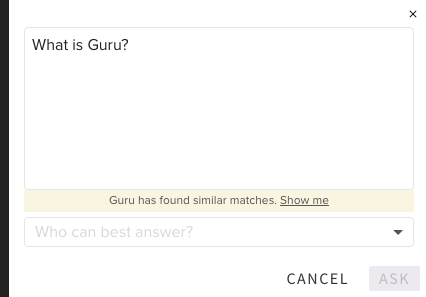
Type your question. Use the space to ask your question and provide additional information, so that your team expert can easily understand and answer the question.
Click on the "Guru has found similar matches. Show me" prompt to ensure that the answer to your question isn’t already in Guru.
Select the subject matter expert (or “Group” of Experts if subscribed to the Standard Edition) you would like to answer your question and click 'Ask'. They will receive an email asking them to respond to your question.
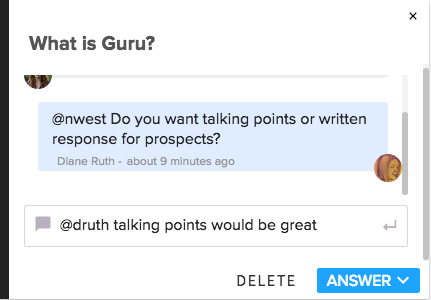
'Add a Comment' to your question with the expert. The person you selected might reply to your question, instead of immediately answering it, to clarify intent. You will be notified of any replies via email and in Guru. To reply: type your response, @mention the expert, and press enter.
Read the expert answer. After the expert answers the question you will be notified via email. Also, the response is turned into a Card, so that you and the rest of your team can continually reference it.
How to Answer a Question
When someone on your team asks you a question you’ll get an email notification and a badge on Guru’s notifications queue with the question to respond to. Click 'Open Question' from the email or click the 'Question' tab in your notification queue to navigate to and respond to the question.
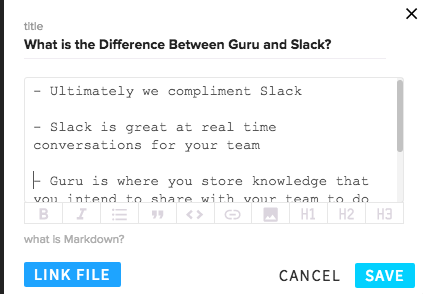
To answer the Question click 'Answer' and select either 'Compose New Answer' (you can edit the title, compose the answer, and include file links) or 'Answer with Existing Card' if the information is already in Guru.
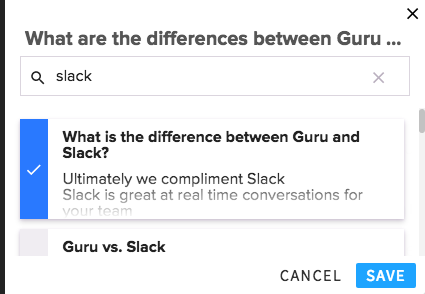
If you choose to answer with an existing Card you can search for the Card you would like, select the appropriate Card, and then press 'Save'.
If you compose a new answer click 'Save' after you complete your answer, and it will be turned into a Card.
Once the answer is saved, you can adjust the verification frequency to reflect how often you would like the Card to be updated via Guru’s Verification workflow.
To reply to the initial comment and request greater detail or loop someone else in you can click 'Reply' which will take you to a screen where you can comment on the Question and @mention the appropriate members of your team.
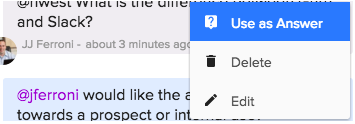
If you typed your answer as a reply mouse over your reply, click the ellipsis, and select 'Use as Answer'.
If you have any questions or would like additional information please reach out to us and we can assist you. Click your avatar (the settings menu) and select 'Contact Us'.
What is Q&A
Can't find the answer you need? Here's how you can easily ask questions in the same Guru interface you search/browse for your knowledge.
How to Ask a Question
Click the question mark icon in the extension, this action opens a question-specific Card.
Type your question. Use the space to ask your question and provide additional information, so that your team expert can easily understand and answer the question.
Click on the "Guru has found similar matches. Show me" prompt to ensure that the answer to your question isn’t already in Guru.
Select the subject matter expert (or “Group” of Experts if subscribed to the Standard Edition) you would like to answer your question and click 'Ask'. They will receive an email asking them to respond to your question.
'Add a Comment' to your question with the expert. The person you selected might reply to your question, instead of immediately answering it, to clarify intent. You will be notified of any replies via email and in Guru. To reply: type your response, @mention the expert, and press enter.
Read the expert answer. After the expert answers the question you will be notified via email. Also, the response is turned into a Card, so that you and the rest of your team can continually reference it.
How to Answer a Question
When someone on your team asks you a question you’ll get an email notification and a badge on Guru’s notifications queue with the question to respond to. Click 'Open Question' from the email or click the 'Question' tab in your notification queue to navigate to and respond to the question.
To answer the Question click 'Answer' and select either 'Compose New Answer' (you can edit the title, compose the answer, and include file links) or 'Answer with Existing Card' if the information is already in Guru.
If you choose to answer with an existing Card you can search for the Card you would like, select the appropriate Card, and then press 'Save'.
If you compose a new answer click 'Save' after you complete your answer, and it will be turned into a Card.
Once the answer is saved, you can adjust the verification frequency to reflect how often you would like the Card to be updated via Guru’s Verification workflow.
To reply to the initial comment and request greater detail or loop someone else in you can click 'Reply' which will take you to a screen where you can comment on the Question and @mention the appropriate members of your team.
If you typed your answer as a reply mouse over your reply, click the ellipsis, and select 'Use as Answer'.
If you have any questions or would like additional information please reach out to us and we can assist you. Click your avatar (the settings menu) and select 'Contact Us'.
Want to learn how Guru can work for you and your team?