How to Invite Your Team in Guru

Khách hàng của chúng tôi cho biết họ được hưởng lợi nhiều nhất khi nhóm của họ được thiết lập trong Guru và chia sẻ kiến thức một cách tích cực, vì vậy hãy xem xét việc mời nhóm của bạn hôm nay!

Khách hàng của chúng tôi cho biết họ được hưởng lợi nhiều nhất khi nhóm của họ được thiết lập trong Guru và chia sẻ kiến thức một cách tích cực. Đây là một cách tuyệt vời để mang lại đột biến trí tuệ cho nhóm của bạn, vì vậy hãy xem xét việc mời nhóm của bạn hôm nay!

Lợi ích của việc mời nhóm của bạn:

  • Thẻ sẽ được chia sẻ với nhóm này theo mặc định.
  • Các chuyên gia trong nhóm của bạn có thể xác minh kiến thức để mọi thẻ luôn được cập nhật
  • Hỏi các chuyên gia trong nhóm của bạn và tự động chia sẻ những câu trả lời đó

Mời nhóm của bạn đến Guru:

  • Bấm vào nút mở rộng trình duyệt Guru màu xanh lá cây để mở Guru
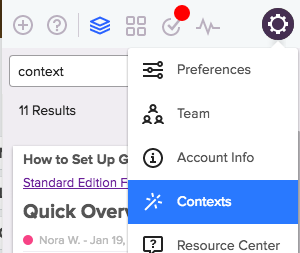
  • Bấm vào đại diện của bạn để truy cập Cài đặt và chọn 'Đội'.
Screen_Shot_2016-04-12_at_11.47.05_AM.png
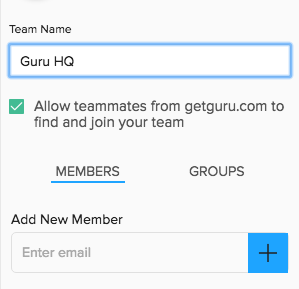
  • Chỉnh sửa tên nhóm của bạn và mời các thành viên trong nhóm của bạn!
f8df6322-a8a9-42e6-b252-32f247a8a0df.41e5aac5-3bc4-401b-a994-00b1fd9abe6b.png
  • Để cho bất kỳ ai trong tổ chức của bạn tìm thấy và tham gia vào nhóm của bạn, hãy đánh dấu vào ô "cho phép đồng nghiệp từ miền này tìm và tham gia vào nhóm của bạn". Tùy chọn này cho phép bất kỳ ai chia sẻ miền email của bạn tham gia mà không cần biết họ có được mời hay không. (Nó vẫn có thể hữu ích khi mời các thành viên trong nhóm đến Guru, vì điều này khuyến khích họ tham gia vào nhóm).

Cách thêm quản trị viên

Các quản trị viên có những đặc quyền nhất định như thông tin nhiều hơn về các email thông tin nhóm của họ, và nếu bạn có phiên bản tiêu chuẩn thì có khả năng tạo nhóm, truy cập vào trình quản lý thẻ và thiết lập Ngữ cảnh. Để biến thành viên trong nhóm của bạn thành quản trị viên, hãy làm theo các bước sau:

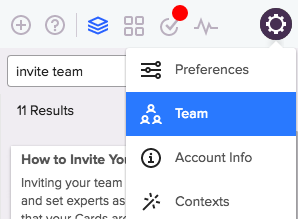
  • Bấm vào đại diện của bạn để truy cập vào menu cài đặt và chọn 'Đội'.
Screen_Shot_2016-04-12_at_11.38.21_AM.png
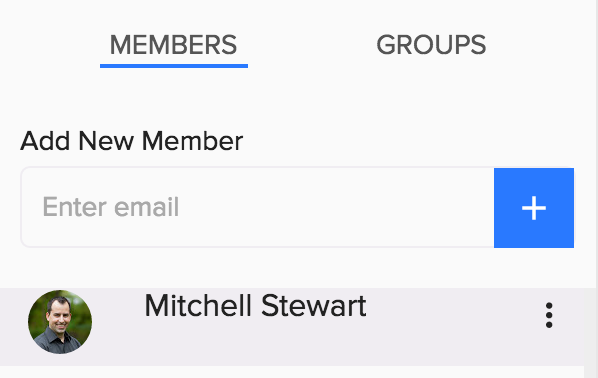
  • Bấm vào ba chấm (menu tùy chọn) bên cạnh tên của người mà bạn muốn làm quản trị viên.
a665fb9e-c2e7-44e4-a791-b74b4d3a0133.db82a810-82c4-4573-b43f-7d55f49cb0c3.png
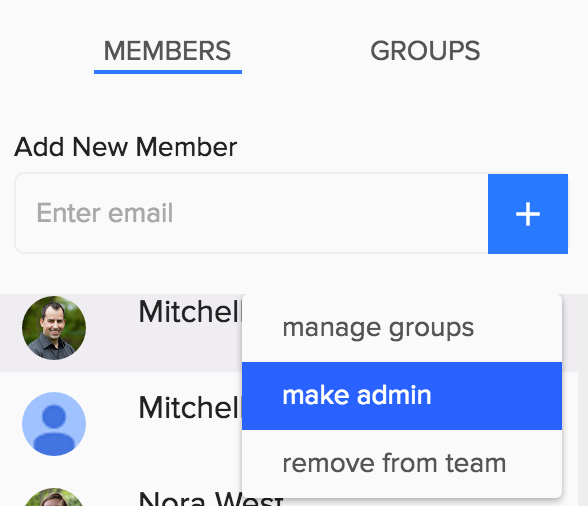
  • Chọn 'Làm Quản Trị Viên'.
624284f9-3c5d-4718-9756-6fb09249a996.975975a2-1205-4439-ac8a-d62f746a3d93.png
  • Như vậy, thành viên trong nhóm mà bạn vừa chọn đã trở thành quản trị viên!

Nếu bạn có bất kỳ câu hỏi nào hoặc muốn thêm thông tin, hãy liên hệ với chúng tôi và chúng tôi có thể hỗ trợ bạn (Bấm vào đại diện của bạn (menu cài đặt) và chọn 'Liên Hệ với Chúng Tôi’).

Khách hàng của chúng tôi cho biết họ được hưởng lợi nhiều nhất khi nhóm của họ được thiết lập trong Guru và chia sẻ kiến thức một cách tích cực. Đây là một cách tuyệt vời để mang lại đột biến trí tuệ cho nhóm của bạn, vì vậy hãy xem xét việc mời nhóm của bạn hôm nay!

Lợi ích của việc mời nhóm của bạn:

  • Thẻ sẽ được chia sẻ với nhóm này theo mặc định.
  • Các chuyên gia trong nhóm của bạn có thể xác minh kiến thức để mọi thẻ luôn được cập nhật
  • Hỏi các chuyên gia trong nhóm của bạn và tự động chia sẻ những câu trả lời đó

Mời nhóm của bạn đến Guru:

  • Bấm vào nút mở rộng trình duyệt Guru màu xanh lá cây để mở Guru
  • Bấm vào đại diện của bạn để truy cập Cài đặt và chọn 'Đội'.
Screen_Shot_2016-04-12_at_11.47.05_AM.png
  • Chỉnh sửa tên nhóm của bạn và mời các thành viên trong nhóm của bạn!
f8df6322-a8a9-42e6-b252-32f247a8a0df.41e5aac5-3bc4-401b-a994-00b1fd9abe6b.png
  • Để cho bất kỳ ai trong tổ chức của bạn tìm thấy và tham gia vào nhóm của bạn, hãy đánh dấu vào ô "cho phép đồng nghiệp từ miền này tìm và tham gia vào nhóm của bạn". Tùy chọn này cho phép bất kỳ ai chia sẻ miền email của bạn tham gia mà không cần biết họ có được mời hay không. (Nó vẫn có thể hữu ích khi mời các thành viên trong nhóm đến Guru, vì điều này khuyến khích họ tham gia vào nhóm).

Cách thêm quản trị viên

Các quản trị viên có những đặc quyền nhất định như thông tin nhiều hơn về các email thông tin nhóm của họ, và nếu bạn có phiên bản tiêu chuẩn thì có khả năng tạo nhóm, truy cập vào trình quản lý thẻ và thiết lập Ngữ cảnh. Để biến thành viên trong nhóm của bạn thành quản trị viên, hãy làm theo các bước sau:

  • Bấm vào đại diện của bạn để truy cập vào menu cài đặt và chọn 'Đội'.
Screen_Shot_2016-04-12_at_11.38.21_AM.png
  • Bấm vào ba chấm (menu tùy chọn) bên cạnh tên của người mà bạn muốn làm quản trị viên.
a665fb9e-c2e7-44e4-a791-b74b4d3a0133.db82a810-82c4-4573-b43f-7d55f49cb0c3.png
  • Chọn 'Làm Quản Trị Viên'.
624284f9-3c5d-4718-9756-6fb09249a996.975975a2-1205-4439-ac8a-d62f746a3d93.png
  • Như vậy, thành viên trong nhóm mà bạn vừa chọn đã trở thành quản trị viên!

Nếu bạn có bất kỳ câu hỏi nào hoặc muốn thêm thông tin, hãy liên hệ với chúng tôi và chúng tôi có thể hỗ trợ bạn (Bấm vào đại diện của bạn (menu cài đặt) và chọn 'Liên Hệ với Chúng Tôi’).

Trải nghiệm sức mạnh của nền tảng Guru trực tiếp - tham gia tour sản phẩm tương tác của chúng tôi
Thăm quan