How to Use Guru Q&A

如何使用 Guru Q&A 產品功能
Table of Contents

什麼是 Q&A

找不到您所需的答案? 這是您在搜尋/瀏覽知識的 Guru 界面中輕鬆提問的方式。

如何提問

點擊 擴展中的問號圖標,這一操作將打開一個與問題相關的卡片。

Screen_Shot_2016-07-13_at_10.18.43_AM.png

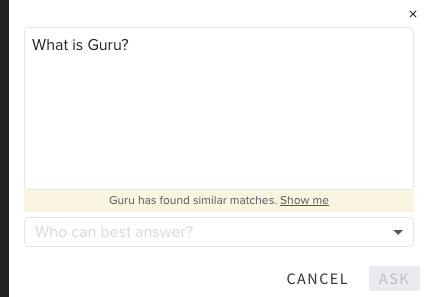
輸入 您的問題。 利用這個空間來提問並提供其他信息,以便您的團隊專家能夠輕鬆理解並回答問題。

點擊 “Guru 找到了相似的匹配項。 顯示“讓我看看”提示,確保您提問的答案不在 Guru 中。
a956dca5-c366-4287-972f-c500152931f4.0bcb4673-bb5a-42bd-b045-b738cc2665a9.png

選擇 您希望回答您問題的專家(或如果訂閱標準版則為“專家組”),然後單擊 '提問'。 他們將收到一封電子郵件,請他們回覆您的問題。

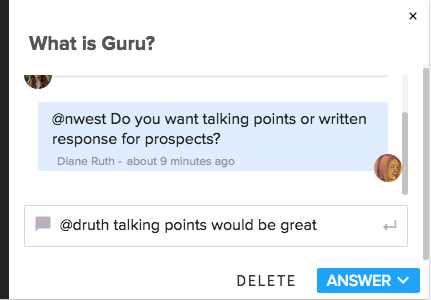
'添加評論'到您的問題中與專家互動。 您選擇的人可能會以回覆您的問題的方式,澄清意圖,而不是直接回答。 您將收到電子郵件和 Guru 中的任何回覆通知。 要回覆:請輸入您的回應,@提及 專家,然後按 Enter 鍵。
488e3eb9-633c-42ac-95dc-8459bcb06169.7b1c615e-ff68-498d-991d-c3669a65f481.png

閱讀專家的回答。 在專家回答問題後,您將通過電子郵件收到通知。 同時,回應會變成一個卡片,以便您和您的團隊其餘成員可以持續參考。

如何回答問題

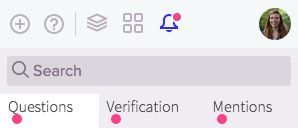
當您的團隊有人向您提問時,您將會收到電子郵件通知,並在 Guru 的通知隊列中出現一個徽章,提醒您要回覆的問題。 單擊電子郵件中的 '打開問題' 或在通知隊列中的 '問題' 標籤上點擊,導航到該問題並予以回覆。
Screen_Shot_2016-07-13_at_10.18.16_AM-1.png

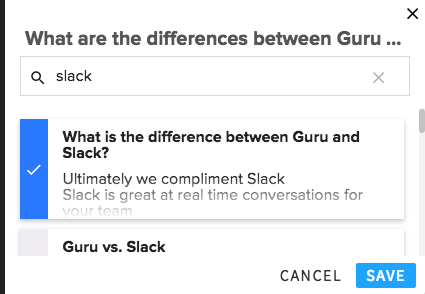
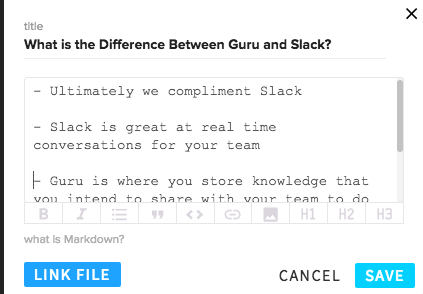
要回答問題,請點擊 '回答' 並選擇“撰寫新答案”(您可以編輯標題、撰寫答案並包含文件鏈接)或“使用現有卡片回答”,如果信息已經在 Guru 中。

如果您選擇使用現有卡片回答,您可以搜尋您想要的卡片,選擇合適的卡片,然後按 '保存'

79db85ac-598a-4638-b12a-176d6ed6a176.806edb4b-3f2d-443e-8fe6-ec424cb1f499.png

如果您撰寫新答案,請在完成答案後單擊 '保存',它將變成一個卡片。

e7558933-6d4f-48ab-83e9-8586fad7de71.e5323bba-ea14-4cd2-86f1-72a545d45bc2.png

一旦答案被保存,您可以調整驗證頻率,以反映您希望卡片通過 Guru 驗證工作流程更新的頻率。

如果要回覆初始評論並要求更詳細的內容或引入其他成員,您可以單擊 '回覆',這將帶您到一個可以評論該問題的畫面,並@提及您團隊中的合適成員。

如果您把回答輸入為回應,請將滑鼠懸停在回應上,單擊省略號,並選擇'用作答案'。

36498ee4-9216-4da2-ba2c-00e75e2b638f.11a7c2e8-7cf7-47f4-8b03-fcdd48d07d37.png
9013cc77-90d8-45fb-a6f5-70f8ccbc21d3.14bdacd4-03fe-460e-932a-19c4b608e3c6.png

如果您有任何問題或希望獲取更多信息,請聯繫我們,我們將提供協助。 點擊您的頭像(設置菜單),然後選擇 '聯繫我們'

什麼是 Q&A

找不到您所需的答案? 這是您在搜尋/瀏覽知識的 Guru 界面中輕鬆提問的方式。

如何提問

點擊 擴展中的問號圖標,這一操作將打開一個與問題相關的卡片。

Screen_Shot_2016-07-13_at_10.18.43_AM.png

輸入 您的問題。 利用這個空間來提問並提供其他信息,以便您的團隊專家能夠輕鬆理解並回答問題。

點擊 “Guru 找到了相似的匹配項。 顯示“讓我看看”提示,確保您提問的答案不在 Guru 中。

a956dca5-c366-4287-972f-c500152931f4.0bcb4673-bb5a-42bd-b045-b738cc2665a9.png

選擇 您希望回答您問題的專家(或如果訂閱標準版則為“專家組”),然後單擊 '提問'。 他們將收到一封電子郵件,請他們回覆您的問題。

'添加評論'到您的問題中與專家互動。 您選擇的人可能會以回覆您的問題的方式,澄清意圖,而不是直接回答。 您將收到電子郵件和 Guru 中的任何回覆通知。 要回覆:請輸入您的回應,@提及 專家,然後按 Enter 鍵。

488e3eb9-633c-42ac-95dc-8459bcb06169.7b1c615e-ff68-498d-991d-c3669a65f481.png

閱讀專家的回答。 在專家回答問題後,您將通過電子郵件收到通知。 同時,回應會變成一個卡片,以便您和您的團隊其餘成員可以持續參考。

如何回答問題

當您的團隊有人向您提問時,您將會收到電子郵件通知,並在 Guru 的通知隊列中出現一個徽章,提醒您要回覆的問題。 單擊電子郵件中的 '打開問題' 或在通知隊列中的 '問題' 標籤上點擊,導航到該問題並予以回覆。

Screen_Shot_2016-07-13_at_10.18.16_AM-1.png

要回答問題,請點擊 '回答' 並選擇“撰寫新答案”(您可以編輯標題、撰寫答案並包含文件鏈接)或“使用現有卡片回答”,如果信息已經在 Guru 中。

如果您選擇使用現有卡片回答,您可以搜尋您想要的卡片,選擇合適的卡片,然後按 '保存'

79db85ac-598a-4638-b12a-176d6ed6a176.806edb4b-3f2d-443e-8fe6-ec424cb1f499.png

如果您撰寫新答案,請在完成答案後單擊 '保存',它將變成一個卡片。

e7558933-6d4f-48ab-83e9-8586fad7de71.e5323bba-ea14-4cd2-86f1-72a545d45bc2.png

一旦答案被保存,您可以調整驗證頻率,以反映您希望卡片通過 Guru 驗證工作流程更新的頻率。

如果要回覆初始評論並要求更詳細的內容或引入其他成員,您可以單擊 '回覆',這將帶您到一個可以評論該問題的畫面,並@提及您團隊中的合適成員。

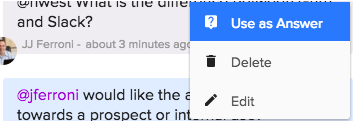
如果您把回答輸入為回應,請將滑鼠懸停在回應上,單擊省略號,並選擇'用作答案'。
36498ee4-9216-4da2-ba2c-00e75e2b638f.11a7c2e8-7cf7-47f4-8b03-fcdd48d07d37.png
9013cc77-90d8-45fb-a6f5-70f8ccbc21d3.14bdacd4-03fe-460e-932a-19c4b608e3c6.png

如果您有任何問題或希望獲取更多信息,請聯繫我們,我們將提供協助。 點擊您的頭像(設置菜單),然後選擇 '聯繫我們'

體驗 Guru 平台強大功能 - 進行我們的互動式產品導覽
進行導覽