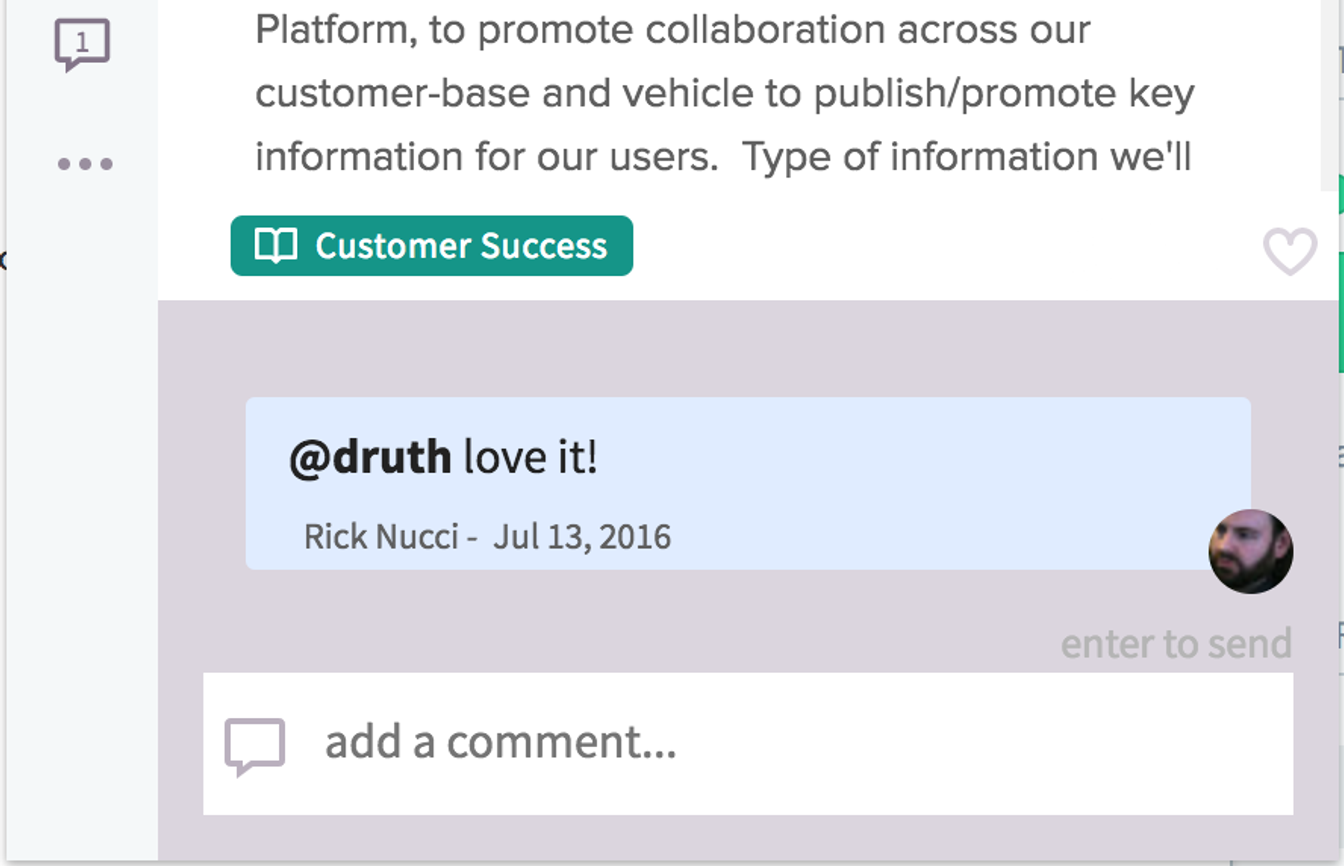
每當您在 Guru 中創建/更新一張卡片,並希望團隊知道時,請嘗試使用評論來告訴他們。 您會注意到卡片本身上的評論按鈕,點擊該按鈕可以創建新的評論,並包括 "@team"(您可以 @-提到整個團隊或個別成員),讓團隊知道。 當您發佈評論時,他們會收到來自 Guru 的電子郵件,其中包含您的評論和卡片的鏈接。 再次這有助於強調 Guru 中有有用的知識。
Guru 向您團隊中的每個人發送團隊洞察電子郵件,以突出受歡迎的卡片或接收用戶尚未看到的卡片。 團隊管理員還會在電子郵件中收到一個額外部分,顯示團隊正在搜索的內容。 您將看到使用頻率最高的搜索詞以及未產生任何結果的搜索詞。
檢查您的收件箱,查看來自 Guru 的主題為 "團隊洞察" 的電子郵件,並在電子郵件中尋找此部分。 收集對您的團隊有意義的術語,並創建針對這些主題的卡片。 然後向團隊跟進,告訴他們這些新卡片是基於團隊進行的流行搜索。 如上文第2點所提到的,使用評論輕鬆發送新卡片。
4. 使用卡片鏈接
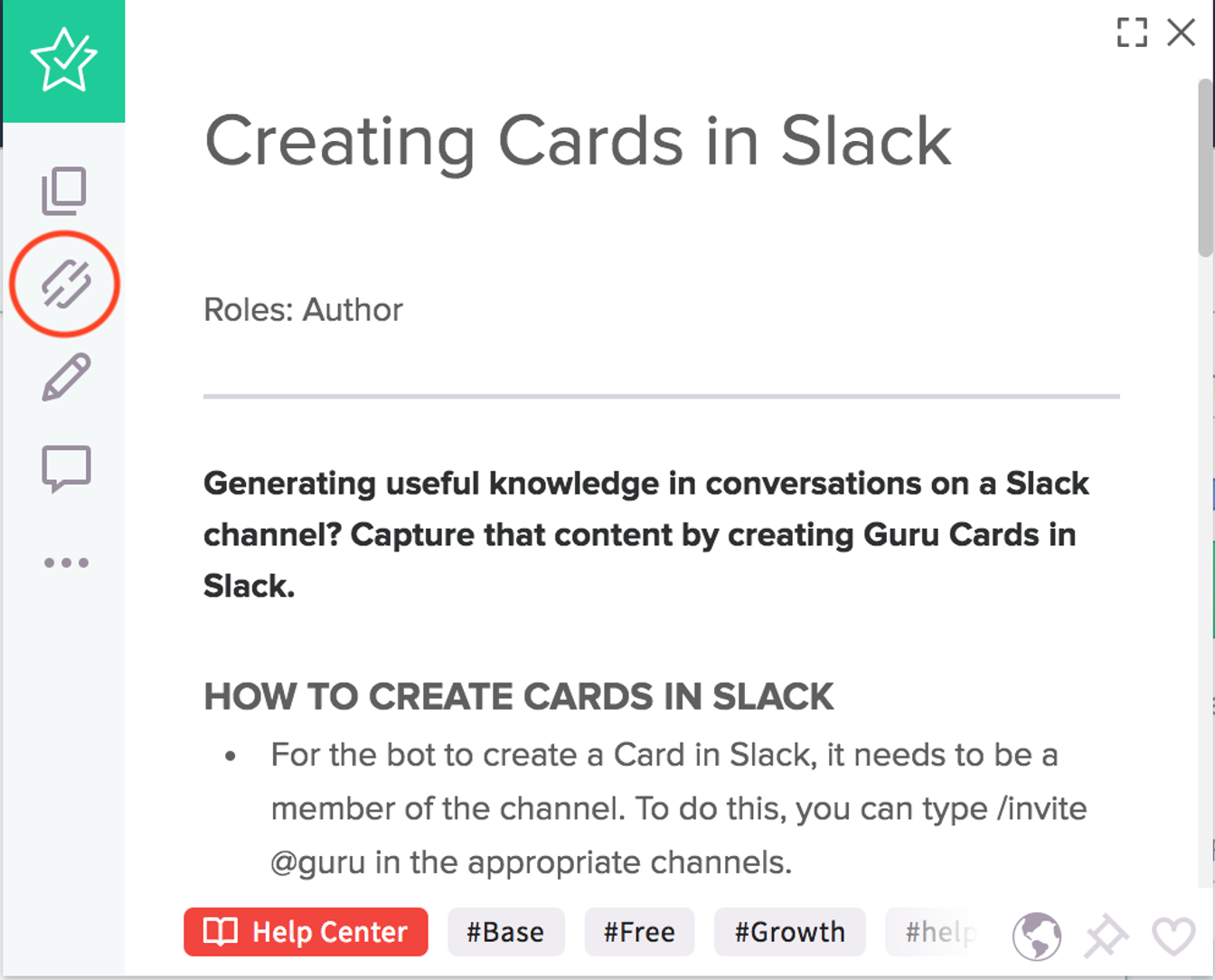
您的團隊很可能使用電子郵件、消息或面對面問題的組合來獲得幫助。 他們要求的內容會越來越多會在 Guru 中找到。 當這發生時,"教會他們釣魚" 的最佳方法是使用 Guru 卡片回答問題,然後將鏈接發送給他們。 您可以通過打開任何 Guru 卡片並點擊藍色加號按鈕 -> 分享,來獲取該卡片的鏈接。 這樣加上禮貌的"這在 Guru 裡面"會幫助強調他們應該在詢問專家之前檢查 Guru。
5. 使用 Guru '上下文'
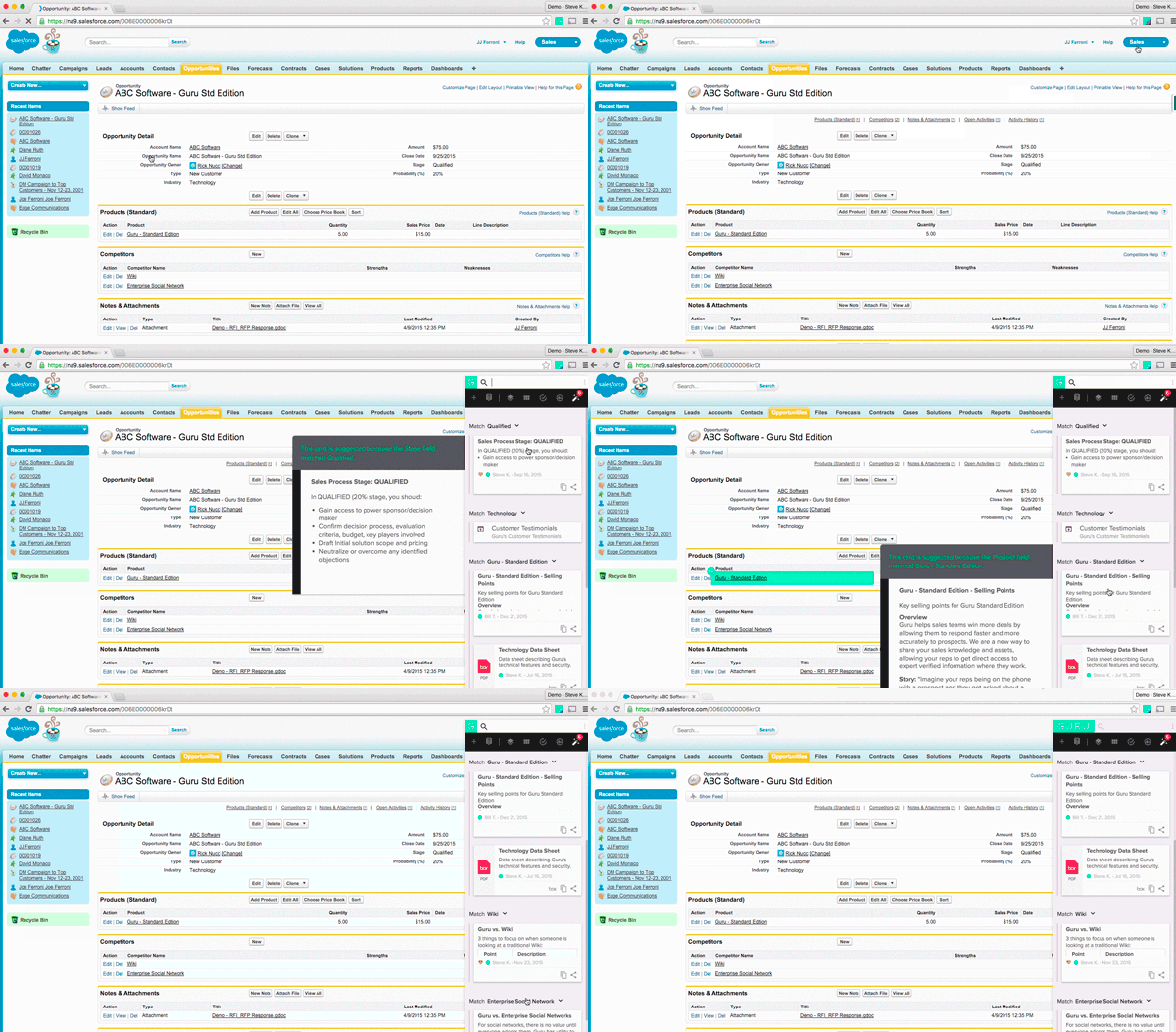
一個很好的例子就是在 Guru 中啟用 Salesforce 上下文。 我們可以幫助您直接將您的 Guru 知識鏈接到 Salesforce 機會(或任何 Salesforce 記錄)中的特定字段,以便根據銷售場景,代表始終可以使用您擁有的所有相關知識。 如以下截圖所示,Guru圖標將顯示建議內容。 這是一個幫助發展新習慣的好方法,即不必改變任何行為即可在 Guru 中進行檢查。
另一個選擇是啟用 Google Apps 搜索,這樣每當您的團隊中的用戶搜索舊電子郵件或搜索 Google 文檔時,搜索也會在 Guru 中進行。
每當您在 Guru 中創建/更新一張卡片,並希望團隊知道時,請嘗試使用評論來告訴他們。 您會注意到卡片本身上的評論按鈕,點擊該按鈕可以創建新的評論,並包括 "@team"(您可以 @-提到整個團隊或個別成員),讓團隊知道。 當您發佈評論時,他們會收到來自 Guru 的電子郵件,其中包含您的評論和卡片的鏈接。 再次這有助於強調 Guru 中有有用的知識。
Guru 向您團隊中的每個人發送團隊洞察電子郵件,以突出受歡迎的卡片或接收用戶尚未看到的卡片。 團隊管理員還會在電子郵件中收到一個額外部分,顯示團隊正在搜索的內容。 您將看到使用頻率最高的搜索詞以及未產生任何結果的搜索詞。
檢查您的收件箱,查看來自 Guru 的主題為 "團隊洞察" 的電子郵件,並在電子郵件中尋找此部分。 收集對您的團隊有意義的術語,並創建針對這些主題的卡片。 然後向團隊跟進,告訴他們這些新卡片是基於團隊進行的流行搜索。 如上文第2點所提到的,使用評論輕鬆發送新卡片。
4. 使用卡片鏈接
您的團隊很可能使用電子郵件、消息或面對面問題的組合來獲得幫助。 他們要求的內容會越來越多會在 Guru 中找到。 當這發生時,"教會他們釣魚" 的最佳方法是使用 Guru 卡片回答問題,然後將鏈接發送給他們。 您可以通過打開任何 Guru 卡片並點擊藍色加號按鈕 -> 分享,來獲取該卡片的鏈接。 這樣加上禮貌的"這在 Guru 裡面"會幫助強調他們應該在詢問專家之前檢查 Guru。
5. 使用 Guru '上下文'
一個很好的例子就是在 Guru 中啟用 Salesforce 上下文。 我們可以幫助您直接將您的 Guru 知識鏈接到 Salesforce 機會(或任何 Salesforce 記錄)中的特定字段,以便根據銷售場景,代表始終可以使用您擁有的所有相關知識。 如以下截圖所示,Guru圖標將顯示建議內容。 這是一個幫助發展新習慣的好方法,即不必改變任何行為即可在 Guru 中進行檢查。
另一個選擇是啟用 Google Apps 搜索,這樣每當您的團隊中的用戶搜索舊電子郵件或搜索 Google 文檔時,搜索也會在 Guru 中進行。